Вихід в Інтернет через Palm та стільниковий телефон від А до Я
ЧАСТИНА I. Налаштування Palm
Трохи про програмне забезпечення
Ті, хто вже розбирався з мікрокомп'ютером Palm, можуть заперечити: "А мікрокомп'ютері Palm (крім моделей m100 і m105) вже встановлено поштова програма - Mail". Правильно. За винятком дрібниці. Ця програма дозволяє лише обмінюватися листами з поштовою програмою, встановленою на "великому" комп'ютері (типу Outlook). І не більше. Виходу в Інтернет вона не має.
Шляхом пошуку на просторах Інтернету та подальшого порівняльного аналізу було обрано:
- броузер PALMSCAPE Version PR 5.0a5 (www.ilinx.co.jp/en/products/ps.html)
- поштова програма MultiMail Professional Version 2.26 (взята з диска Mobile Internet Kit, демонстраційну версію також можна завантажити з www.palmgear.com)
- Інтернет-пейджер ICQ Version 2.0 Beta (www.icq.com/download/palmpilot/ICQforPalmComputingPlatform.zip)
Докладніше про встановлення та налаштування програмного забезпечення для роботи в Інтернеті ми зупинимося в другій частині огляду.
Параметри доступу до Інтернету в Palm налаштовуються в розділіНалаштування (Prefs)у пунктах "випадаючого" менюЗ'єднання (2)таМережа(Network):
- Заходимо до розділуНалаштування (Prefs)і вибираємоЗ'єднання (Connections).
- На екрані з'являтьсяДоступні з'єднання (Available Connections). НатискаємоНове (New), у поліІм'я (Name)вводимо назву, наприклад,My_Inet.
- Зі спискуConnection MethodвибираємоIrCOMM to Modem. У Palm m500/m505 це виглядає як"Підкл.к: МОДЕМ, Через: Infrared"
- У рядкуДозвон (Dialing)вибираємо значенняТоновий (TouchTone).
- У рядкуГучність(Volume)вибираємо гучність динаміка модему.
На цьому процедура налаштування з'єднання завершена, за винятком кнопкиДеталі (Details). Дані параметри можна залишити у незмінному вигляді.Швидкість (Speed)можна виставити 57,600 bps (56,7 кбіт/с) або навіть 115,200 bps (115,2 кбіт/с),керування потоком ( Flow Ctrl)- автоматично. У поліІніціалізація (Init. String)нічого не вводити або можна задати значення ATZ.
Після збереження у списку з'єднань додасться з'єднання My Inet.
Параметри доступу до Інтернету
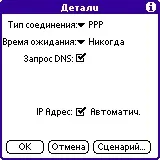
КнопкаСценарій (Script)дозволяє будувати порядок реєстрації у провайдера. Використовується, чесно кажучи, дуже рідко. І не у звичайного провайдера.
Ось тепер, на панеліМережа (Network), натискаємо кнопкуЗ'єднати (Connect). Як правило, на встановлення з'єднання Palm'у потрібно 25-30 сек.
ЧАСТИНА II. Огляд програм для Palm
Вважаю, дехто вже натиснув кнопку З'єднати (Connect) у розділі Мережа (Network). Телефон відреагував, набрав номер, додзвонився, настав час з'єднання. Це означає, що Palm "вийшов" до Інтернету. Для того, щоб скористатися цим, необхідно встановити деякі програми.
Установка броузера Palmscape Version PR 5.0a5
Як і будь-яка інша програма, що має розширення *.PRC, броузер Palmscape встановлюється Palm через опцію Palm Desktop - Install. Після інсталяції вона з'являється на екрані Palm.
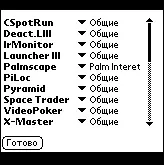
Готово! Тепер екран Palm виглядає так:
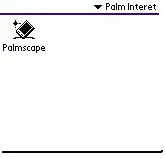
Запускаємо програму. Відкриється вікно програми.
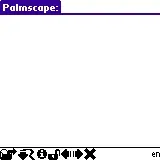
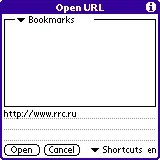
З'являється віконце з написом:"Вибрані URL-адреси не існують в cache. Ви хочете, щоб з'єднатися з мережею і отримати це?". Програма попереджає, що сторінка, що запитується, відсутня в кеші програми. Коннектимося? Звичайно. Connect!
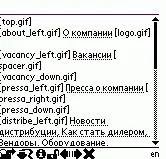
Хоча в оригіналі сайт виглядає так:
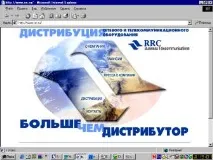
Справа в тому, що Palmscape – текстовий броузер (як зазначалося вище). У "графіці" ця сторінка викачувалася б не приклад довше (а це гроші за стільниковий зв'язок). Але навіть такий "неграфічний" броузер дасть можливість повністю використовувати Internet. І, до речі, він коректно працює із українськими літерами.
Встановлення поштової програми MultiMail Professional Version 2.26
Встановлення поштової програми на мікрокомп'ютер нічим не відрізняється від установки броузера (див. вище). Необхідно встановити дві програми: MMWizard.prc та MultiMailPRO2.prc, де перша - т.зв. "Чарівник", який допомагає налаштувати пошту; друга – безпосередньо поштовий клієнт. Хоча всі необхідні нам налаштування можна встановити з поштового клієнта. Після встановлення програм та "перекидання" їх у розділ Palm Internet, на екрані бачимо:
Після запуску програми на екрані з'явиться вікно поштового клієнта.
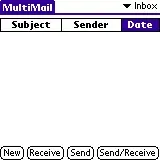
Якщо там буде лежати лист - не дивуйтеся. Це вітання від розробників, його можна спокійно видалити.
А тепер починається найцікавіше. Потрібно налаштувати пошту. Натискаємо дзвінок меню, вибираємо "Options", а там - "Mail Server". Для того, щоб отримувати пошту, потрібно мати поштову скриньку. Для прикладу звернемося до поштового сервера Mail.Ru. І зареєструємо на ньому скриньку. Ім'я буде: m505, пароль: m505. Отже наша скринька – [email protected].
Тепер перейдемо безпосередньо до настроювання пошти на мікрокомп'ютері. Так за списком і підемо:
- Title (ім'я сервера): mail.ru
- Server:pop.mail.ru
- Type: вибратиPOP3
- Username:m505
- Password:m505
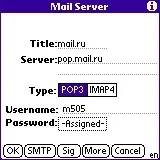
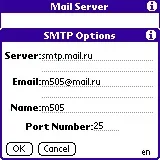
На цьому начебто все. На решту кнопок уваги можна не звертати. Після натискання кнопкиSigз'являється вікно введення сигнатури (підписи під листом). Введемо наступне:Best regards, Alexey. І поставимо галочку у написиAttach Signature, що означає "прикріплювати підпис".
Напишемо листа. Точніше, два. Перше: Palm – PC напишемо на Palm (від [email protected] до [email protected]), друге: PC – Palm – напишемо на PC (від [email protected] до [email protected]).
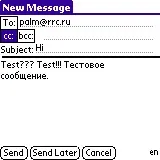
Після набору повідомлення вибираємо кнопкуSend Later (Надіслати пізніше). Якщо натиснутиSend, Palm почне негайно набирати номер і надсилати повідомлення. Лист подається в папціOutbox(Вихідні).
Напишемо другий лист (на PC).
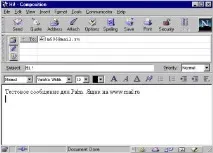
Тепер, чекаючи деякий час, поки лист дістанеться поштового сервера Mail.Ru, почнемо додзвонюватися, отримувати та надсилати листи. Вибираємо кнопкуSend/Receive(Надіслати/Отримати). З'являється віконце. Тут можливі варіанти. Можна вибратиHeaders+BodiesабоHeaders only(тобто заголовок і "тіло" листа або тільки заголовки). ВибираємоHeaders+Bodiesі натискаємоReceive.
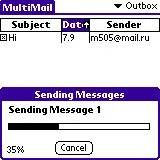
Palm (як і у випадку з броузером) починає набирати номер і виходити до Інтернету. Спочатку йде відправка пошти.
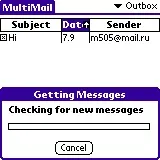
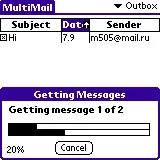
Потім відбувається перевірка поштової скриньки на наявність нових листів. При виявленні нових поштових повідомлень програма видає повідомлення про кількість та викачує їх.
 |  |
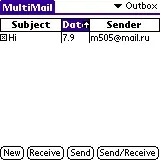
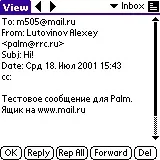
Здійснилося. Palm отримав пошту. Відкриємо та побачимо:
 |  |
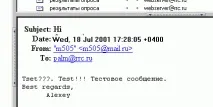
А як справи з переданим Palm-ом повідомленням? Відкриємо свою скриньку.
Встановлення програми ICQ Version 2.0 Beta
Що таке ICQ, я думаю, пояснювати не треба: Для тих, хто не в курсі: це Internet-пейджер, що дозволяє обмінюватися короткими (
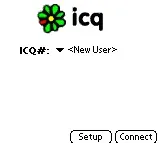
600 символів) повідомленнями з усіма "інтернетчиками". Причому час отримання повідомлення абонентом у Москві або Папуа-Нова Гвінея (якщо там є Internet) практично однаковий. Встановіть програму на Palm. Перенесіть її до групи Palm Internet. Тепер наш гурт виглядає так.
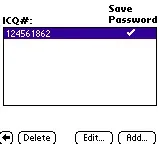
Перед тим, як коннектитися, необхідно зареєструватися. НатискаємоSetup. На екрані з'являється таке.
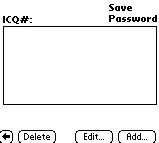
Програма передбачає, що ми вже маємо номер в ICQ (і пароль, відповідно). Я отримав наступний номер: 124561862 та пароль Palm_ICQ. Натисніть кнопкуAddі додамо цей номер. Потім натисніть кнопку "Стрілка вліво".
 | 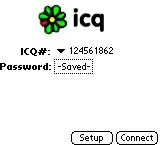 |
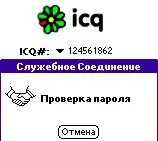
Ось тепер – Connect.
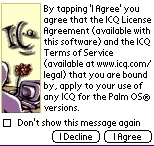
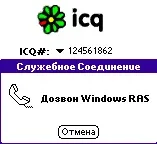
Поставимо галочку на квадратикDon't show this message again(Не показувати надалі це повідомлення), відповідаємоI Agree(Згідні) і отримуємо таке.
 |  | 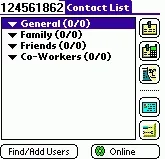 |
Тепер натиснувши кнопкуFind/Add Users, можна додати номери ICQ, відомі вам і вразити співрозмовника, наприклад, тим, що він-де в Аську за домашнім компом сидить, а ви на рибалці , біля озера, поряд з мангальчиком шашличним.
Ну от тепер Ваш Palm (крім усього іншого) вміє виходити в Internet. Дивитися сайти, отримувати (і надсилати) пошту,спілкуватися в режимі он-лайн.