Використання Apply Image у Фотошоп - накладання фото на інше, Фото та Фотошоп уроки
У програміAdobe Photoshop є чудова функція під назвою [simple_tooltip content='Застосування зображення']Apply Image [/simple_tooltip]. Сьогодні ми з вами розберемо всі основні моменти, пов'язані з цим інструментом, а також його особливості та головні плюси при обробці як каналів, так і інших зображень.
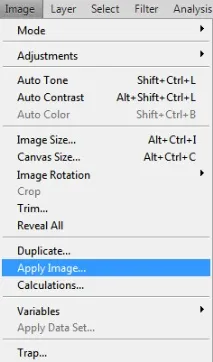
Спочатку розглянемо навіщо потрібна ця функція у програмі.
- Поєднання зображень у композицію
- Створення каналу, а також його зміна та редагування з іншими каналами
- Маски та їх модифікації за допомогою виділення каналів
- Яскравість масок та їх непрозорість по відношенню до вихідного зображення
Підказка: завжди використовуйте дублікат шару для застосування даного інструменту.
Дуже часто використовуються саме канали для обробки зображення в даному випадку, тому розглянемо їх прикладі як відбувається застосування [simple_tooltip content='Застосування зображення']Apply Image [/simple_tooltip].
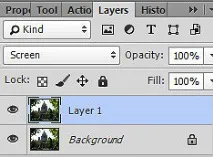
Для початку створимо дублікат шару, застосувавши клавішіCtrl + J.
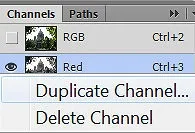
Далі йдемо в панель [simple_tooltip content='Каналы']Channels [/simple_tooltip] і створюємо дублікат будь-якого з каналів (для першого разу, щоб зрозуміти саму суть того, що відбувається). Наприклад, червоний колір.
Тепер переходимо в менюФотошоп – [simple_tooltip content='Зображення – застосування зображення']Image – Apply Image [/simple_tooltip]. Тут ми бачимо кілька параметрів для налаштування накладання знімка.
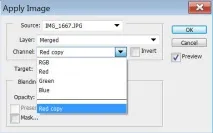
- [simple_tooltip content='Джерело']Source [/simple_tooltip] – вибираємо те зображення, яке необхідноредагувати.
- [simple_tooltip content='Шар']Layer [/simple_tooltip] – шар для обробки.
- [simple_tooltip content='Канал']Channel [/simple_tooltip] – вибраний канал (у нашому випадку червоний)
- [simple_tooltip content='Призначення']Target [/simple_tooltip] – призначення накладання.
- [simple_tooltip content='Накладення']Blending [/simple_tooltip] – тип накладання (вибираємо зі списку).
- [simple_tooltip content='Непрозорість']Opacity [/simple_tooltip] – непрозорість у відсотковому співвідношенні.
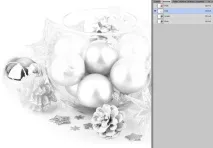
Ті ж дії можна здійснити і з іншими каналами – зеленим та блакитним.
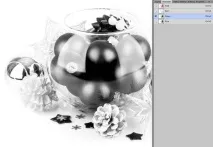
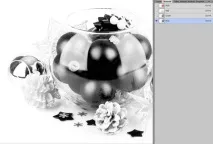
Застосувавши вищезгадані операції, можна поекспериментувати над фотографією – спробувати накласти у форматі RGB наш верхній шар.
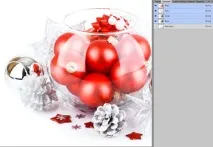
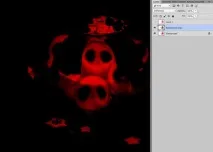
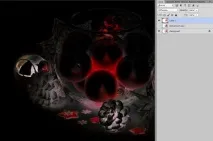
Для кожного з каналів буде різне значення однієї й тієї ж дії, наприклад [simple_tooltip content='Різниця']Difference [/simple_tooltip].
Сподіваюся, загальний принцип цього інструменту зрозумілий. У наступних уроках ми розберемо на практиці докладніше цю функцію, а також як її краще використовувати.