Використання ефекту Розсіяне свічення (Diffused Glow)
Одним із найпродуктивніших методів покращення фотографії по праву вважається прийом так званого «розсіяного світіння». З його допомогою ви зможете суттєво оптимізувати контраст, насиченість та загальне світло, зробивши фотографію буквально екстраординарною.
Як і всі інші прийоми наявні в арсеналі Photoshop, застосування розсіяного світіння вимагає деякої частки досвіду роботи з цією програмою, щоб ви задавали налаштування, не витрачаючи часу на роздуми.
Взагалі, для цієї техніки існує багато різних варіантів виконання, але у всіх них присутні кілька загальних етапів, на яких ми зупинимося докладніше.
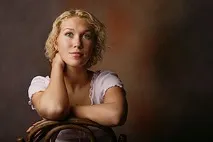
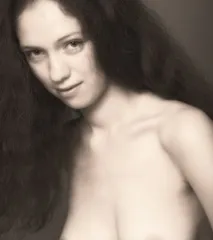
Перед нами зображення, яке потребує поліпшення (або просто обране для експериментування). Для техніки розсіяного світіння найкраще підійде фотографія, отримана від цифрової камери, з досить рівномірною експозицією, без контрастних перекосів і силуетів. Для досвіду ми обрали студійний портрет.
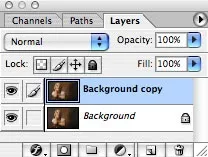
Перший крок – створення копії цієї картинки в окремому шарі. Робиться це за допомогою меню Шар>Дублювати Шар... або клавіш Ctrl+J
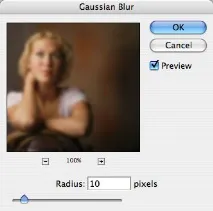
Активувавши цей шар підключаємо Фільтр>Розмиття>Розмиття Гауссом
Тут слід обговорити одну тонку деталь. Йдеться про параметр Радіус. Одного, універсального та правильного значення даного параметра не існує, тому ви повинні будете самі, виходячи з конкретного зображення, підібрати відповідний радіус розмиття, щоб ви після його використання могли розрізняти форму об'єкта, так і його відтінкові градації. Зазвичай цілком вистачає діапазону від 3 до 20 пікс. Для нашого зображення з роздільною здатністю 1500 пікс. найкращим виявилося значення 10.
Наступний етап – виклик діалогу Налаштування Змішування для розмитого шару. Це доступно кількома способами. Найпростіший із них – подвійний клік по іконці шару. Крім цього, можна звернутися в меню Шар Стиль Шару Налаштування Змішування… Діалогове віконце Advanced Blending, що відкрилося, можливо злякає вас безліччю різних налаштувань і кнопочок, але не робіть. Вам знадобиться лише два параметри, які ми обвели червоним.
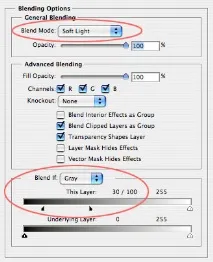
Насамперед нам потрібно визначитися з режимом змішування. Для прикладу, що розбирається, було обрано М'яке Світло, так як за допомогою нього можна збільшити контрастність. Нічого поганого не можна сказати і про режим Перекриття, але одночасно з контрастом він посилює і насиченість кольору, що не входить до наших планів.
А тепер обговоримо останній і, мабуть, найскладніший етап обробки. Нам буде потрібна нижня група елементів, що починається зі слів Змішувати Якщо. Знизу смужки з назвою Цей шар ви побачите два движки - чорний і білий. Клацаємо по чорному і тягнемо його до позначення 30. Не турбуйтесь на рахунок незрозумілих розлучень, що з'явилися на картинці. Затиснувши клавішу Alt, знову клацаємо по чорному движку і ... неймовірно! Він ділиться на два трикутники, після чого нам залишається лише перетягнути трикутник праворуч до позначки 100, що призведе до безслідного розчинення дивних розлучень.
Смужка з градієнтом і написом Цей шар включає всі півтони робочого шару, від максимально темного до самого світлого. У процесі переміщення чорного движка до середини, всі півтони, що опинилися ліворуч, програма ховає, тому вони не братимуть участі в алгоритмах змішування. Розділяючи двигун на дві частини, ми отримуємо плавний відтінковий перехід від напівтонів, що лежать на градієнті лівіше половинки двигуна до півтонів,лежать по праву частину половинки. При цьому, чим більшим буде дистанція між половинками, тим плавніше виявлятиметься тональний перехід. Те саме можна сказати і про білий двигун, тільки в його випадку ховатися буде те, що розташоване праворуч його частина.
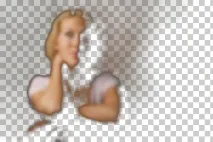
Якщо вам захочеться побачити результат впливу двигунів, клацніть по іконці ока активного шару, не відриваючи палець від клавіші Alt, що призведе до того, що всі інші шари будуть сховані і ви побачите лише те, що програма залишила видимим на шарі зі зміненим режимом змішування. Саме ці області картинки, що розмивається, накладуться на вихідник і будуть змішані в режимі М'яке Світло.
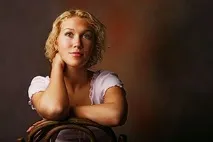
У принципі, це все. Ми бачимо як портрет набув більш помітних контрастних змін, трохи зросла насиченість і виявилося щось на кшталт внутрішнього сяйва. Це і є результатом застосування основних кроків техніки Розсіяне світіння, незалежно від обраного в подальшому варіанта техніки.
А тепер торкнемося деяких із них…
Світіння світла
Цей варіант описується в матеріалі техніки використовується в ситуаціях, коли ефектом свічення потрібно наділити тільки світлі (highlights) області картинки. Беремо наше зображення, робимо все те, що описано вище за текстом. Відмінності розпочнуться лише з моменту виклику діалогового вікна Параметри Змішування для шару з розмитим зображенням.
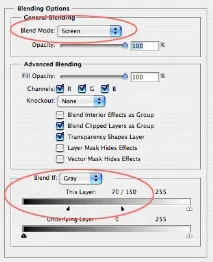
У цьому випадку нам потрібно вибрати один із освітлювальних режимів змішування, всього їх чотири - Lighten, Screen, Color Dodge і Linear Dodge, з яких найпопулярнішим на практиці режимом є режим Screen (Екран). Для посилення ефекту змішування, потрібно налаштувати його вплив лише до світлих ділянок картинки. Для цього знову звертаємось додвижкам Змішувати Якщо і починаємо переміщувати чорний. Для створення плавного переходу між видимими тонами, що обрізаються, розділяємо двигун на дві половинки.
У результаті, ми отримуємо техніку Розсіяного світіння лише світлих тонів. Тільки не забудьте вибрати найбільш підходяще для обробки зображення зі світлими областями в ключових місцях.
Насичене світіння
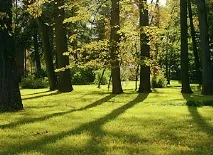
Це ще один різновид техніки розсіяного світіння, більше затребувана для фотографій у пейзажному жанрі, архітектури, натюрмортів та інших областях фотографічного мистецтва, де потрібні яскраві, соковиті кольори.
Дотримуючись все тієї ж второваною доріжкою, створюємо черговий шар, активуємо до нього Розмиття по Гаусс і варіюємо положенням двигунів в діалозі Налаштування Змішування.
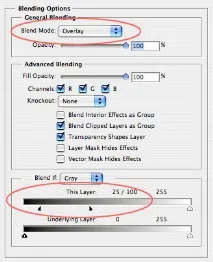
Ця техніка відрізняється від інших варіантів тим, що використовується режим Перекриття, при якому значно насичуються кольори. Щоб уникнути занадто сильних перекосів контрасту в областях тіней і кольорі, знову згадайте про двигуни Змішувати Якщо. Використовуйте їх так: спочатку перемістіть чорний двигун до позиції, при якій надмірна контрастність і посилення кольору пропаде в областях з тінями, після чого – затиснувши клавішу Alt розділіть двигун на дві половинки і посуньте праву частину двигуна до того положення, при якому зникне занадто явний перепад між тінями та світлом. Зупиніться лише тоді, коли подальше переміщення двигуна вправо перестане впливати на картинку.
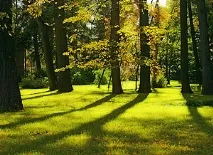
Як результат, ми отримали фотографію, в якій вдалося значно покращити контрастно-колірну гаму.