Використання координатної сітки при проектуванні ескізів у Pro
Координатна сітка скетчера Pro/Engineer є впорядкованим набором точок, рівномірно розподілених у площині малювання ескізу за певним законом, заданим користувачем. В окремих випадках використання координатної сітки здатне полегшити проектування ескізу. Однак, деякі користувачі використовують відображення сітки для зручності візуалізації графічного поля ескізу без прив'язки до її точок.
Режим середовища ескізу Pro/Engineer підтримує два типи координатних сіток: декартову та полярну. При початковому вході користувача в режим редагування ескізу за замовчуванням сітка невидима. Як нам відомо, її відображення можна включити за допомогою кнопки Показ сітки, розташованої на верхній інструментальній панелі. Перебуваючи у скетчері, увімкнемо відображення координатної сітки за допомогою цієї кнопки.
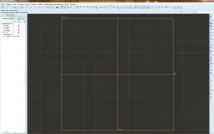
За умовчанням об'єктна прив'язка до точок сітки відключена, а сама сітка, як бачимо, декартова. При цьому крок між точками сітки довільний.
Усі необхідні налаштування, пов'язані з координатною сіткою, знаходяться у меню опцій ескізу. Для його виклику виберемо на верхній панелі завдань вкладку Ескіз-Опції.
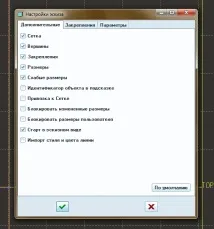
- Опції Сітка, Вершини, Закріплення, Розміри відповідають меню інструментів Середовище ескізу, розташованому на верхній панелі інструментів скетчера, і відповідають за відображення відповідних елементів у графічному полі ескізу. Аналогічним принципом має опція Слабкі розміри.
- Ідентифікатор об'єкта у підказці керує відображенням системного імені об'єкта під час підсвічування попередньоговибору.
- Прив'язка до Мережі включає об'єктну прив'язку до точок нашої координатної сітки. Увімкнемо цю опцію, поставивши галочку у відповідному полі.
- Наступні дві опції покликані спростити процедуру змірювання геометрії ескізу для тих користувачів, яким необхідне блокування розмірів.
Опція Блокувати розміри користувача включає автоматичне блокування кожного знову проставленого користувачем розміру, а опція Блокувати змінені розміри встановлюють автоматичне блокування кожного розміру, зміненого користувачем вручну. При необхідності використання цих опцій вмикати їх рекомендується на початку проектування ескізу.
- Опція Старт в ескізному вигляді автоматично орієнтує площину ескізу за нормаллю до погляду користувача кожного входу в скетчер.
- Імпорт стилю та кольору лінії використовується при копіюванні геометрії в буфер обміну, в окремий файл перерізу з розширенням .sec або палітру ескізів з метою запозичення стилю з оригіналу.
Перейдіть у вкладку Закріплення. Тут представлені опції керування автоматичними закріпленнями у процесі малювання.
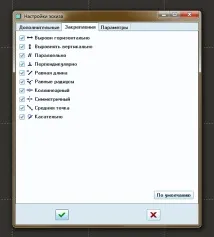
Ознайомившись з опціями ескізу та включивши прив'язку до точок координатної сітки, збережемо результати та вийдемо з меню опцій натисканням кнопки із зеленою галочкою.
Спробуємо тепер побудувати щось у графічному полі, наприклад, коло. Зауважимо, що після включення прив'язки до точок сітки ми не маємо можливості прив'язувати побудови до чогось ще. З цього моменту всі наші дії у графічному полі будуть закоординовані точками сітки.
Для того, щоб відредагуватикоординатну сітку, знову зайдемо в опції ескізу (Ескіз-Опції…) і в меню виберемо вкладку Параметри.
Тут представлені інструменти налаштування координатної сітки ескізу.
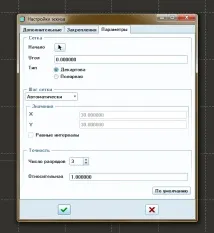
У будь-яких пропорціях можна ставити крок між точками по двох осях, а також кут нахилу координатної сітки. Крім того, можна змінити тип координатної сітки з декартовою на полярну.
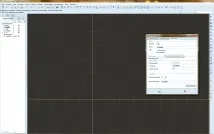
Також, у вкладці Параметри розміщуються опції налаштування точності відображення розмірів ескізу: число знаків після коми та відносна величина точності розрахунку геометрії ескізу.
Таким чином ми познайомилися з можливостями використання координатної сітки ескізу, а також навчилися використовувати опції для часткового налаштування режиму малювання. Дякую! ave