Використання сканера відбитків при Enum-авторизації - WebMoney Wiki
В даний час існує багато різновидів сканерів відбитків пальців, як зовнішніх у вигляді usb-пристроїв, так і внутрішніх, вбудованих в ноутбуки, клавіатури, миші (див. список пристроїв, що підтримуються).
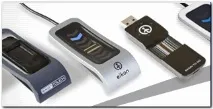
> Встановлення драйверів та enum-клієнта
* завантажуємо та встановлюємо драйвера з сайту виробника; * завантажуємо та встановлюємо на комп'ютер GAUS.Client; * підключаємо пристрій для зчитування відбитків пальців у usb-порт.
На деяких моделях ноутбуків з Windows 7 і вбудованим сканером відбитків GAUS.Client може "не бачити" пристрої. У цьому випадку необхідно вимкнути системну службу Windows Biometric Service (Біометрична служба Windows) і перевстановити драйвера пристрою.
Для роботи з E-Num клієнтом для сканера відбитків пальців рекомендується використовувати браузери FireFox, Internet Explorer та Google Chrome.
Перелік помилок, які можуть виникати під час роботи з клієнтом, наведено на спеціальній сторінці сервісу E-NUM.
> Введення біометричної інформації
Для налаштування enum-клієнта запустіть його за командою "Пуск -> Усі програми -> GAUS24 -> GAUS.Client, Установки".
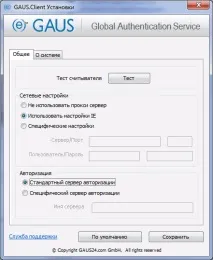
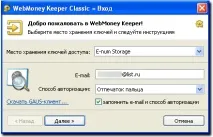
* після запрошення системи необхідно провести пальцем по зчитувальному пристрої
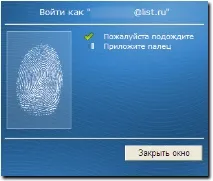
та дочекатися завершення процесу ідентифікації
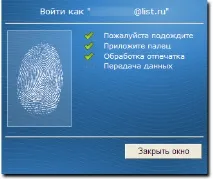
з'явиться стандартне вікно введення пароля на вхід:
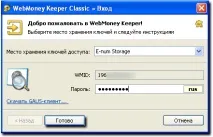
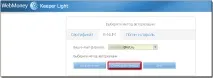
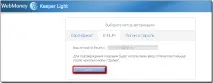
* Після запрошення системи необхідно провести пальцем по зчитувальному пристрої і далі після перевірки коректності даних відбудеться вхід до програми WM Keeper WebPro (Light).
Щоб використовувати сканер відбитків для входу в програму WM Keeper Standard (Mini), потрібно:
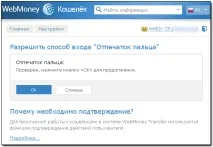
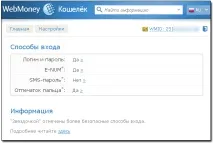
* увімкнутивідповідну опцію в налаштуваннях програми (меню - розділ "Безпека" - "Спосіб входу" - "Відбиток пальця" - натиснути на значок ">>" (включити). Далі натиснути "Отримати". Провести пальцем по зчитувальному пристрої і дочекатися завершення ідентифікації: Натисніть "Ок".
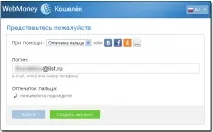
* у вікні входу в WM Keeper Standard (Mini) вибрати "Відбиток пальця", ввести e-mail, вказаний при реєстрації в системі Enum і натиснути кнопку "Отримати", після запрошення системи необхідно провести пальцем по зчитувальному пристрої, далі після перевірки коректності даних відбудеться вхід до програми WM Keeper Standard (Mini)
> Авторизація на сервісах WebMoney
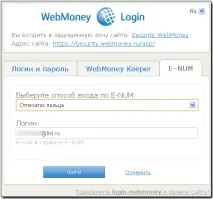
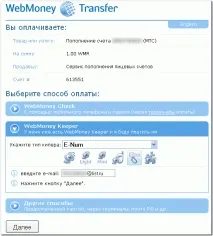
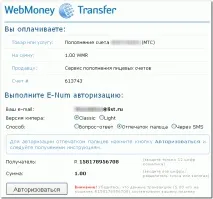
і після введення та перевірки відбитка завершити платіж, вибравши номер гаманця зі списку доступних гаманців.