Вимкнення автоматичного перезавантаження Windows - Mysettings
Налаштування перезавантаження на Windows 10
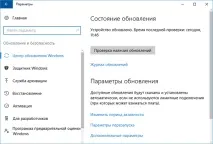
На десятці є нескладний спосіб налаштувати автоматичне перезавантаження через системні параметри:
- Відкрийте розділ «Оновлення та безпека». Зупинити на розділі «Центр оновлення Windows».
- Клацніть на посилання «Змінити період активності». Вкажіть період, протягом якого Windows не перезапуститься. Його тривалість має бути менше 12 годин.
Вимкнення перезапуску
Наведений вище спосіб не дозволяє повністю відключити автоматичне перезавантаження, ви лише отримуєте можливість змінити час перезапуску системи. Деактивувати функцію можна через реєстр, групові політики та планувальник завдань.
Вимкнення через реєстр працює на всіх версіях та редакціях Windows:
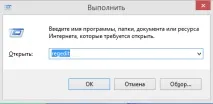
- Викличте діалогове вікно "Виконати", натиснувши на клавіатурі поєднання Win+R.
- Введіть regedit і натисніть кнопку OK.
- Перейдіть до гілки HKEY_LOCAL_MACHINE\SOFTWARE\Policies\Microsoft\Windows\WindowsUpdate\AU.
Розділів Windows Update і AU найчастіше немає, тому їх доводиться створювати самостійно. Тут немає нічого складного:
- Клацніть правою кнопкою розділ «Windows». Виберіть Створити – Розділ і назвіть нову папку WindowsUpdate.
- Клацніть правою кнопкою розділ WindowsUpdate. Виберіть Створити – Розділ та назвіть нову папку «AU».
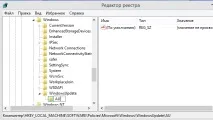
Коли необхідна структура реєстру буде готова, зайдіть укаталог «AU» та створіть новий параметр DWORD. Назвіть його «NoAutoRebootWithLoggedOnUsers» і встановіть значення «1», щоб заборона перезавантаження запрацювала.
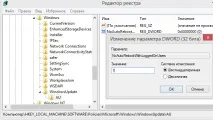
Для конфігурації реєстру потрібно перезапустити систему, але можна обійтися і без цієї процедури:
- Запустіть командний рядок з правами адміністратора.
- Виконайте "gpupdate /force".
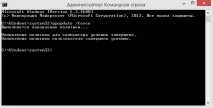
Зміни в реєстрі набудуть чинності, тому тепер для остаточної установки оновлень вам доведеться перезавантажувати комп'ютер вручну. Таку саму заборону автоматичного перезапуску можна встановити через планувальника завдань.
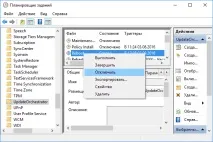
- Відкрийте розділ «Адміністрування» на панелі керування та запустіть інструмент «Планувальник завдань».
- Розкрийте підменю "Бібліотека планувальника". Перейдіть по шляху Microsoft - Windows - UpdateOrchestrator.
- Клацніть правою кнопкою за завданням «Reboot» і виберіть «Вимкнути».
Після вимкнення завдання для встановлення оновлень вам доведеться перезавантажувати комп'ютер самостійно.
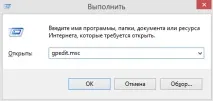
- Викличте вікно «Виконати (Win+R)». Введіть запит gpedit.msc і натисніть OK.
- Відкрийте папку Конфігурація комп'ютера \ Адміністративні шаблони \ Компоненти Windows \ Windows Update.
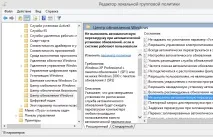
- Знайдіть політику «Не виконувати автоматичне перезавантаження під час автоматичного встановлення оновлень».
- Подвійним клацанням миші розкрийте властивості політики. Встановіть «Увімкнено» та натисніть «OK».
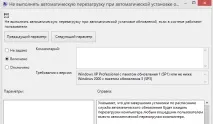
Щоб застосувати конфігурацію, виконайте в командному рядку запит gpupdate /force або перезапустіть систему.
Ручне встановлення оновлень
Якщо ви не бажаєте створювати нові розділи в реєстрі, шукати завдання у планувальнику або редагувати групові політики,тобто ще один варіант вимкнути автоматичне перезавантаження.
- Відкрийте центр оновлень.
- Встановіть режим «Шукати оновлення, але рішення про встановлення приймається мною».
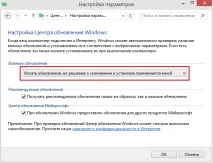
При такому режимі модифікації Windows інформуватиме вас про наявність апдейтів. Ви самостійно приймете рішення, коли встановити оновлення та перезавантажити комп'ютер, так що на вашу роботу з іншими програмами апгрейд системи не вплине.