Виправлення темного (недотриманого) фото за допомогою режимів накладання
Сучасні цифрові камери дозволяють робити скільки завгодно знімків, при цьому немає необхідності турбуватися про витрати плівки, кількість знімків обмежується тільки вільним місцем на карті пам'яті камери, а сучасні карти пам'яті об'ємні і недорогі. Так що ми можемо фотографувати виключно для задоволення, постійно натискаючи на кнопку затвора камери.
Звичайно, при такому "режимі" фотозйомки багато кадрів виходять недостатньо якісними, наприклад, занадто темними і тьмяними (недоекспоновані, невиконані) або навпаки, занадто світлими, при цьому фарби і деталізація зображення просто вимиваються (перетримане фото).
Досвідчений користувач Photoshop скаже, що дані дефекти легко усунути за допомогою тонового коригування зображення інструментами "Рівні" (Levels) або "Криві (Curves). Але є спосіб набагато простіше і не вимагає використання таких хитромудрих інструментів.
З цього та наступного уроку ми дізнаємося, як Photoshop дозволяє легко виправити незначні проблеми експозиції за лічені секунди за допомогою коригувальних шарів та режимів накладання шару! У цьому першому уроці ми дізнаємося, як швидко висвітлити невиконані зображення за допомогою режиму "Екран" (Screen). А в наступному уроці ми вивчатимемо подібний спосіб затемнення перетриманих (переекспонованих) фотографій за допомогою режиму накладання "Умноження" (Multiply).
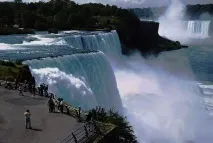
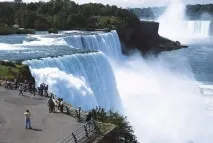
Ну а тепер розглянемо, як швидко виправити невиконане зображення. Наприклад візьмемо фотографію Ніагарського водоспаду. Це темне, явно недоекспоноване зображення, де всі деталі виглядають темнішими, ніж насправді, дерева, приміром, вийшли практично чорними:
Примітка. Ви можете детально порівняти оригінальне та виправлене зображення на останній картинці уроку. Просто наведіть/приберіть курсор миші на нижнє зображення.
Повторююсь, якщо це фото мало для мене більше значення, я б доклав зусиль, щоб зробити правильну тональну корекцію за допомогою "рівнів" або "кривих", але я в даному випадку я просто хочу виправити (зробити яскравіше) це зображення з мінімальними зусиллями і якомога швидше. Давайте почнемо!
Відкрийте фотографію у Photoshop і додайте до фонового шару новий шар "Рівні" (Levels).
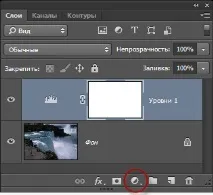
Крок 2: Зміна режиму накладання шару, що коригує, на "Екран" (Screen)
Для збільшення яскравості зображення на даний момент, все , що нам потрібно зробити - це змінити режим накладання шару коригування з нормального на "Екран" (Screen). Ви знайдете опцію зміни режиму накладання у верхньому лівому куті панелі шарів:
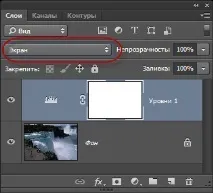
Режим накладання "Екран" (Screen) є одним з декількох освітлювальних зображення режимів, отже, додавання шару "Рівні", що коригує, і зміна його режиму накладання на Screen зробить фото яскравіше. Тепер ми можемо побачити більше деталей у темних областях, особливо у деревах, які були майже чорні:
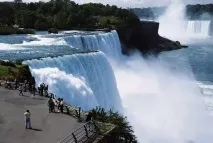
Крок 3: Дублюємо коригуючий шар Levels (необов'язково) Якщо ви виявите, що ваша фотографія поки ще не досить яскрава, просто дублюйте коригуючий шаршар "Рівні", натиснувши на панелі шарів на нього лівою клавішею миші і потім натиснувши комбінацію клавіш Ctrl+J. Копія коригувального шару з'явиться над оригіналом:
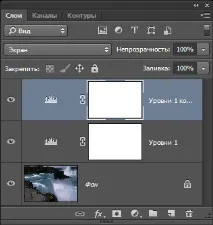
Тепер, з додаванням двох коригувальних шарів в режимі накладання "Екран", зображення виглядає ще яскравіше, з більш детальними видимими деталями в темних областях:
Крок 4: Зменшення непрозорості другого коригувального шару, якщо є така потреба
Після додавання другого коригувального шару "Рівні" ви можете виявити, що зображення стало занадто яскравим. Для того, щоб трохи знизити яскравість, просто зменшіть значення непрозорості верхнього коригувального шару. Опція Непрозорість розташована навпроти опції режимів накладання у верхній частині панелі шарів. За промовчанням встановлено значення непрозорості 100%. У себе я збираюся знизити непрозорість приблизно до 70%, але це значення залежить від кожного конкретного зображення:
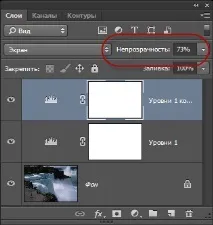
Власне, все готово, підіб'ємо підсумок. Додавши всього пару шарів "Рівні" в режимі накладання "Екран", ми змогли швидко і легко освітлити темне зображення. Однак, майте на увазі, що цей метод виявлятиме деталі в темних областях фотографії лише в тому випадку, якщо ці деталі є. Але якщо зображення не дотримано так сильно, що темні області не містять нічого, крім суцільного чорного кольору, ви можете використовувати цю техніку, щоб зробити зображення яскравішим загалом, але деталі в темних областях не виявлені., т.к. вони відсутні спочатку.
Порівняйтеоригінальне та виправлене фото, навівши/прибравши курсор з картинки:
Порівняння оригінального та виправленого фото