Вирізання, копіювання та вставка фрагментів
Програма Vegas дозволяє Вам вирізати або копіювати фрагменти та вставляти їх у нові місця.
Виберіть фрагменти та натисніть "Cut" кнопкою (або натиснітьCtrl+X ). Вибрані фрагменти видаляються з таймлайну і поміщаються в буфер обміну.
З меню "Edit" виберіть "Group", потім "Cut All". Вибрані фрагменти та будь-які фрагменти, згруповані з обраними, поміщаються у буфер обміну.
Якщо Ви хочете зрушити фрагменти, що залишилися, для заповнення простору, що утворився в результаті вирізування фрагментів, використовуйте режим post-edit ripple.
Вирізання виділеної тимчасової ділянки
Фрагменти на таймлайн вирізуються в межах виділеної тимчасової ділянки, видаляються з таймлайн і поміщаються в буфер обміну:
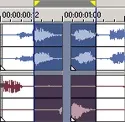
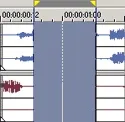
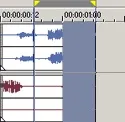
Фрагменти після вирізування (режим зсуву)
Вирізання вибраних фрагментів усередині виділеної тимчасової ділянки
При вирізанні вибраних фрагментів усередині виділеної часової ділянки, вибрані фрагменти видаляються з таймлайну і поміщаються в буфер обміну. Вибрані фрагменти вирізуються у межах виділеної тимчасової ділянки:
Фрагменти після вирізування (режим зсуву)
УтримуючиCtrlпід час переміщення копіюйте вибрані фрагменти.
У меню "Edit" виберіть "Group", потім "Copy All". Вибрані фрагменти і будь-які фрагменти, згруповані з обраними, поміщаються в буфер обміну.
Копіювання виділеної тимчасової ділянки
При копіюванні виділеної тимчасової ділянки ділянки фрагментів у межах вибору (поперек виділених доріжок) поміщаються в буфер обміну:
Копіювання вибраних фрагментів усередині виділеної тимчасової ділянки
При копіюванні вибраних фрагментів усерединівиділеної тимчасової ділянки, вибрані ділянки фрагмента у межах виділеної тимчасової ділянки копіюються в буфер обміну:
Позиціонуйте курсор і натисніть кнопку "Paste" (або натиснітьCtrl +V ). Фрагменти буде вставлено з буфера обміну в місці поточного положення курсору.
Фрагменти вставляються поверх інших фрагментів на доріжці, якщо вони розташовуються в місці встановлення курсора. Щоб створити простір для фрагмента, що вставляється, використовуйте " Paste Insert ", або увімкніть режим post-edit ripple .
Вставляючи вміст буфера обміну кілька разів
У меню "Edit" виберіть " Paste Repeat " (або натиснітьCtrl +B ), щоб кілька разів вставити фрагменти з буфера обміну в поточному місці курсору. Також Ви можете вставляти фрагменти через певний проміжок часу між початковими точками фрагментів, що вставляються.
Скопіюйте фрагмент у буфер обміну.
Встановіть курсор туди, де хочете почати вставляти фрагменти.
У меню "Edit" виберіть "Paste Repeat". Відобразиться вікно "Paste Repeat".
У полі "Number of times to paste" введіть значення, скільки разів хочете вставляти скопійовані фрагменти.
Виберіть варіанти та визначте відповідні параметри налаштування:
End to End — Вставляє фрагменти послідовно один за одним без проміжку.
Even Spacing — Вставляє фрагменти через певний проміжок часу між початковими точками фрагментів, що вставляються, вказаний у полі Paste every .
Якщо значення установки " Paste every " коротше, ніж вміст буфера обміну, фрагменти, що вставляються, накладаються з перехлестом.
Вставка між фрагментами
Щоб вставити вміст буфера обміну в поточній позиції курсору та розсунутиіснуючі фрагменти, виберіть " Paste Insert " з Меню "Edit" (або натиснітьCtrl +Shift +V ).
Якщо курсор знаходиться в середині фрагмента, фрагмент буде розділений на позиції курсору при вставці нового фрагмента.