Вирізати, копіювати, вставити, замінити
Вирізати, копіювати, вставити, замінити
Здатність iPad переміщати текст і зображення в межах документа (або між документами) дуже корисна, але це не інтуїтивно зрозуміла особливість планшета.
І ні, ви не можете використовувати Ctrl+C, щоб скопіювати що-небудь, адже на клавіатурі немає Ctrl. Але не бійтеся, як можна переміщати текст і зображення з місця на місце або з програми в програму.
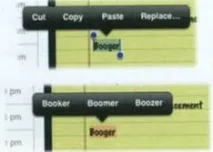
1. Щоб виділити текст, який можна редагувати (наприклад, вихідний лист електронної пошти або записка), двічі натисніть на нього. Випливе панель Cut Copy Paste Replace (Вирізати Копіювати Вставити Замінити).
Щоб вибрати кілька слів, перетягніть сині точки на будь-якому кінці виділеного слова. Потім натисніть Cut (Вирізати) або Сору (Копіювати). (Якщо ви виділите більше одного слова, то не побачите параметр Replace (Замінити); далі про це розказано докладніше.)
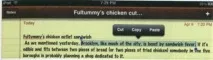
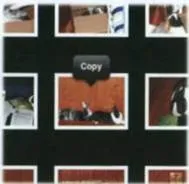
2. На сторінках, які ви не можете змінити (наприклад, вхідні електронні листи), проведіть пальцем вниз, доки не з'явиться лупа та курсор введення. Перетягніть його в текст, який потрібно скопіювати. Коли піднімете палець, з'явиться вікно Select (Вибрати) або Select All (Вибрати все). Select (Вибрати) виділяє відповідне слово та відображає сині точки так, що ви можете виділити додатковий текст або фотографії. Select All (Вибрати все) виділяє все, що є на екрані. І в тому, і в іншому випадку підніміть палець, щоб отримати кнопку Сору (Копіювати). З веб-сторінками все трохи інакше. Коли ви піднімете палець, ви пропустите параметр Select (Вибрати) і перейдіть прямо до кнопки Сору (Копіювати), як показано нижче.
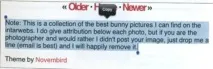
3. Натисніть на місце, куди потрібно вставити текст або фотографію,щоб викликати кнопку Paste (Вставити). Ви навіть можете перейти в іншу програму і натиснути там на потрібне місце, щоб вставити щось.
4. Натисніть Paste (Вставити), щоб скопіювати текст або зображення у нове місце, файл або програму.
Припустилися помилки і хотіли б скасувати те, що зробили? Швидко струсіть iPad і натисніть кнопку Undo Paste (Скасувати вставку) або Undo Typing (Скасувати введення).
Тільки будьте обережні, струшуючи iPad, - ви ж не хочете відправити свій високотехнологічний планшет за 500 $ у політ по кімнаті через те, що вставили слово "селера" не в той рядок рецепта.
На додаток до параметрів Cut (Вирізати), Сміття (Копіювати) та Paste (Вставити) у файлах, де можна редагувати текст (наприклад, Notes), також можна замінити слово з помилкою на правильне або одне слово на інше. Щоб отримати опцію Replace (Замінити), двічі натисніть на слово на екрані або перейдіть до нього. Коли з'явиться панель Cut Copy Paste Replace (Вирізати Копіювати Вставити Замінити), натисніть кнопку Replace (Замінити). iPad пропонує кілька альтернативних слів. Якщо ви бачите слово, яке ви бажаєте надрукувати, натисніть на нього, щоб замінити текст.