Віртуальні робочі столи Windows 10

У деяких випадках віртуальні робочі столи можуть зробити роботу за комп'ютером справді зручнішою. У цій інструкції докладно про те, як користуватися віртуальними робочими столами Windows 10 для зручнішої організації робочого процесу.
Що таке віртуальні робочі столи
Віртуальні робочі столи дозволяють вам розподілити відкриті програми та вікна по окремих «областях» та зручно між ними перемикатися.
Наприклад, на одному з віртуальних робочих столів можуть бути відкриті звичним чином організовані робочі програми, а на іншому - програми особистого та розважального характеру, при цьому переключитися між цими робочими столами можна буде простим поєднанням клавіш або парою кліків мишки.
Створення віртуального робочого столу Windows 10
Щоб створити новий віртуальний робочий стіл, виконайте такі прості дії:
- На панелі завдань натисніть кнопку «Подання завдань» або натисніть клавіші Win+Tab (де Win — клавіша з емблемою Windows) на клавіатурі.
- У правому нижньому кутку натисніть на пункт «Створити робочий стіл».
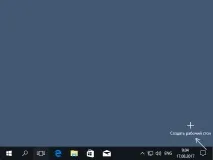
- У Windows 10 1803 кнопка створення нового віртуального робочого столу перемістилася на верх екрана і зовні змінилася кнопка «Подання завдань», але суть та сама.
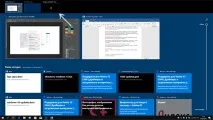
Готово, новий робочий стіл створено. Щоб створити його повністю з клавіатури, навіть не заходячи до «Подання завдань», натисніть клавіші Ctrl+Win+D.
Не знаю, чи обмежена кількість віртуальних робочих столів Windows 10, але навітьякщо й обмежено, майже впевнений, ви не зіткнетеся з ним (поки намагався уточнити інформацію про обмеження знайшов повідомлення про те, що в одного з користувачів «Подання завдань» зависло на 712 віртуальному робочому столі).
Використання віртуальних робочих столів
Після створення віртуального робочого столу (або кількох) ви можете перемикатися між ними, розміщувати програми на будь-якому з них (тобто вікно програми буде присутнім тільки на одному робочому столі) та видаляти непотрібні робочі столи.
Перемикання
Для перемикання між віртуальними робочими столами ви можете натиснути мишею по кнопці «Подання завдань», а потім по потрібному робочому столу.
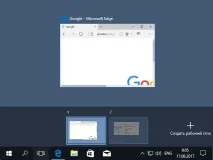
Другий варіант перемикання – за допомогою гарячих клавіш Ctrl+Win+Стрелка_Влево або Ctrl+Win+Стрелка_Вправо.
Якщо ви працюєте на ноутбуці і він підтримує жести декількома пальцями, додаткові опції перемикання можна виконувати жестами, наприклад, проведіть трьома пальцями вгору, щоб побачити уявлення задач, з усіма жестами можна познайомитись у Параметри — Пристрої — Сенсорна панель.
Розміщення програм на віртуальних робочих столах Windows 10
Коли ви запускаєте програму, вона автоматично розміщується на тому віртуальному робочому столі, який активний зараз. Вже запущені програми можна перенести на інший робочий стіл, для цього ви можете використовувати один з двох способів:
- У режимі "Подання завдань" натиснути правою кнопкою миші по вікну програми і вибрати пункт контекстного меню "Перемістити в" - "Робочий стіл" (також у цьому меню можна створити новий робочий стіл для цієї програми).
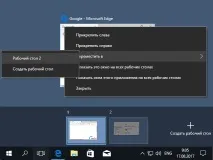
- Просто перетягнути вікно програми на потрібний робочий стіл (також у «Поданнязадач»).
Зверніть увагу, що в контекстному меню є ще два цікаві та іноді корисні пункти:
- Показати це вікно на всіх робочих столах (думаю, пояснення не потребує, якщо відзначити пункт, ви бачитимете це вікно на всіх віртуальних робочих столах).
- Показати вікна цієї програми на всіх робочих столах - тут мається на увазі, що якщо програма може мати кілька вікон (наприклад, Word або Google Chrome), всі вікна цієї програми будуть відображатися на всіх робочих столах.
Деякі програми (ті, які дозволяють запуск кількох екземплярів) можуть бути відкриті відразу на кількох робочих столах: наприклад, якщо ви запустили браузер спочатку на одному робочому столі, а потім на іншому - це будуть два вікна браузера.
Програми, які можуть бути запущені тільки в одному екземплярі, поводяться інакше: наприклад, якщо ви запустили таку програму на першому віртуальному робочому столі, а потім спробуєте запустити на другому, вас автоматично «перенесе» до вікна цієї програми на першому робочому столі.
Видалення віртуального робочого столу
Щоб видалити віртуальний робочий стіл, ви можете перейти в «Подання завдань» та натиснути «Хрестик» у кутку зображення робочого столу. При цьому відкриті на ньому програми не закриються, а перемістяться на робочий стіл, що знаходиться зліва від закривається.
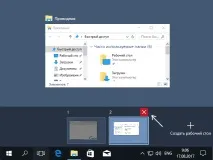
Другий спосіб, без використання миші, використовувати гарячі клавіші Ctrl+Win+F4 для закриття поточного віртуального робочого столу.
додаткова інформація
Створені віртуальні робочі столи Windows 10 зберігаються під час перезавантаження комп'ютера. Однак, навіть якщо у вас є програми автозапуску, після перезавантаження всі вони відкриються на першомувіртуальний робочий стіл.
Однак, є спосіб "перемогти" це за допомогою сторонньої утиліти командного рядка VDesk (доступна на github.com/eksime/VDesk) - вона дозволяє, крім інших функцій керування віртуальними робочими столами, запускати програми на вибраному робочому столі приблизно так: vdesk. exe on:2 run:notepad.exe (буде запущено блокнот на другому віртуальному робочому столі).

А раптом і це буде цікаво:
Дякую! У мене питання щодо розподілу пам'яті та ресурсів між вірт раб стол (ВРС). якщо на врс1 у мене відкритий фотошоп, індезайн та інші ємні плюшки, то переходячи на врс2 де відкриті наприклад пара браузерів і танчики, як воно буде? тк зараз періодично рами (8гб) не вистачає. Чи є розподіл ресурсів між ВРС.
Не знаю точно, але думаю, що різниці в споживанні ресурсів про те, якби все це було запущено на одному робочому столі не буде, тобто. це косметична функція.
Владислав aka Аналітик
Вкотре дякую, Дмитре, за інформацію! За кілька років користування десяткою, установки та підтримки її на комп'ютерах користувачів жодного разу якось не довелося дізнатися про існування віртуальних робочих столів. Важко сказати, чи стану ними користуватися - як показує практика, багато, що здаються спочатку революційними, зручності так і не приживаються з тієї простої причини, що про їх існування потрібно пам'ятати, зубрить гарячі клавіші, однаково налаштовувати всі комп'ютери, на яких працюєш, ( що можливо далеко не завжди), або складність користування «зручностями» нівелює користь від них. Але вже щонайменше одне застосування придумав — зміна вмісту робочих столів на обох моніторах в один натиск Win+Ctrl+Right, коли до тебе підходять сторонні.
Ще з Win7використовував VirtualWin для віртуальних робочих столів і звик там до настроювання гарячих клавіш, наприклад, перехід на N-ий робочий стіл - Alt+N (Alt+1, Alt+2). Чи немає можливості настроїти такі кнопки з робочими столами в Win 10?
Стандартного способу немає, боюсь. Теоретично, існують способи перепризначення клавіш у Windows, але тоді вони торкнуться й інші функції.
Все чудово, але ви не написали, як відключити їх. Якщо я хочу встановити іншу програму з робочими столами, наприклад virtual win.
Боюся, не знаю такого способу і Google теж нічого не нагадує. Не факт, що взагалі є, якщо це жорстко у провіднику (explorer.exe) зашито.
Доброго дня, а не підкажіть гарячі клавіші для відправлення поточного активного вікна на сусідній робочий стіл. Бо задовбало виходити в Task View і перетягувати їх. Гугл мені не допоміг, хоча, можливо, глибоко не копав.
Вітаю. А може, мені хоч хтось сказати реальну користь від віртуальних робочих столів? От реально не можу зрозуміти навіщо взагалі це треба. Ще з часів користування лінуксом було зрозуміти навіщо робочі столи? Адже навіть перемикання між ними – це зайві дії. Я залишаюся як і раніше адептом 2-х і більше реальних моніторів. Ось від цього є реальна користь, а від віртуальних столів за понад 7 років так і не зміг знайти користь, як тільки не намагався придумати різні варіанти.
Вітаю. Ну просто з того, що швидко згадалося (природно, все це актуально, коли немає двох моніторів) — на одному віртуальному робочому столі відкрито сайт із курсами програмування, на іншому — середовище розробки. Швидше саме перемикатися між робочими столами для додавання чергових рядків коду тощо, а не згортати вікна.
Ну я так і думав щохоч якось можна застосувати це лише за одного монітора. Просто я вже дуже давно працював за двома, зараз уже за трьома сиджу) специфіка використання пк). Власне три монітори - була одна з причин переходу з лінукса на вінду. Промучився більше місяця, але так і не вдалося завести їх на лінуксі, проте на вінді взагалі немає проблем.
А щодо згортання-розгортання вікон, то можна ж швидко між ними перемикатися. Особливо у прикладі. Простий alt+tab думаю буде краще ніж перемикання між робочими столами )
Щось я про Alt+Tab не згадав, соромно. Але у мене є виправдання: я віртуальними робочими столами і сам тільки на Macbook користуюся (і в описаному випадку теж), там просто перемикання - свайп ліворуч-праворуч по тачпаду чотирма пальцями, винятково зручно і працює дуже «гладко».
Теж спочатку не особливо зрозумів прикол із робочими столами. Власне шукав, щоб механіка була як на Android — тобто. порожній робочий стіл без ярликів. Але спробував ваш спосіб чотирма пальцями по тачпаду і вуалю! На Win 10 теж працює) можливо не так гладко як на iOS..