Вогняний лис тестуємо FireFox 3
Все про браузер Mozilla Firefox
Сьогодні інтернет – це невід'ємна частина життя багатьох мільйонів людей. Користувачі виходять в онлайн-простір вдома, на роботі, в гостях, на дачі, в автомобілі - одним словом, скрізь, де така можливість надається. І чим у людини більше досвіду перебування в мережі, тим вона вимогливіше ставиться до всього, що дає їй можливість перебувати в інтернеті. Насамперед це стосується інтернет-браузерів, адже саме за їх допомогою людина потрапляє на простори всесвітньої павутини.
Який браузер краще вибрати - питання не з легких, що вимагає довгих міркувань. Тому відповідати на нього не будемо. Скажімо лише, що згодом користувач інтернету починає розуміти, що краще використовуватиме роботи у мережі. FireFox, мабуть, відноситься саме до таких продуктів. Його вибирають як основне лише після того, як користуються протягом якогось часу встановленим браузером — наприклад, тим самим Internet Explorer від Microsoft. Яка ж у справі остання версія браузера FireFox?
Що ж пропонує нам FireFox? У його активі всі необхідні функції, а також ряд додаткових можливостей, які допомагають зробити перебування в інтернеті зручніше. Браузер має вкладений інтерфейс, перевірку орфографії, пошук по мірі набору, «живі закладки», менеджер закачувань, вбудовану пошукову систему. Нові функції можна додавати за допомогою розширень — невеликих встановлюваних модулів покращень, які додають нові можливості для браузера або дозволяють модифікувати наявні налаштування.Установка. Для встановлення браузера необхідно його завантажити. Бажано це зробити з офіційного сайтувиробника. При завантаженні з інших джерел існує ризик занести на комп'ютер зловмисне програмне забезпечення.
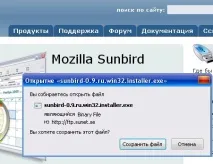
Завантаживши файл інсталяції або архів з ним, можна приступати безпосередньо до установки браузера, яка не викличе жодних труднощів.
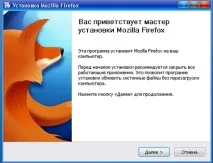
Вам необхідно буде лише натиснути кнопку «Далі».
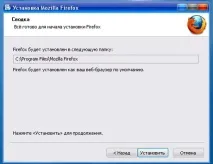
Потім програма запропонує вибрати тип установки - звичайну (стандартну) або вибіркову (для досвідчених користувачів). Вибираємо та тиснемо «Далі». Тепер потрібно тільки натиснути кнопку "Встановити", і FireFox "пропишеться на вашому комп'ютері".
Інші функції, які часто не настільки потрібні в повсякденному житті, користувач може легко додати. Для цього треба відкрити меню «Вид», далі зайти в «Панелі інструментів» та вибрати посилання «Налаштувати», за яким здійснюється перехід в окреме невелике вікно, де можна вибрати, які додаткові функції необхідно винести на перший план.
Ще нижче знаходиться панель, яка призначена для додавання нових папок і закладок. Вона використовується для швидкого відкриття вибраних веб-сторінок.
Наступне, що заслуговує на увагу в інтерфейсі браузера FireFox, це вкладки, які призначені для роботи відразу з кількома веб-сторінками.
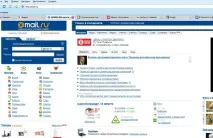
Бажаючи перейти за будь-яким посиланням, не потрібно натискати праву кнопку миші, щоб відкрити сторінку в новій вкладці - FireFox зробить це за умовчанням (за бажанням цю функцію можна налаштувати), що дуже зручно при інтенсивній роботі в інтернеті. Вкладки можна закривати кожну окремо, не вдаючись до повного закриття всього вікна. Додавати вкладки можна через меню "Файл", а також безпосередньо клацаючи лівою кнопкою миші на "хрестик" поряд з вже відкритою вкладкою, або при натисканні направу кнопку маніпулятора вибрати у спливаючому меню пункт Нова вкладка. Натиснувши вгорі на «закладку» тієї чи іншої вкладки правою кнопкою миші у спливаючому меню, можна вибрати ряд дій, які потрібно зробити з необхідною вкладкою — закрити, оновити, відкрити в новому вікні, додати і т.д. браузера можна викликати меню, яке допоможе зробити аналогічні дії безпосередньо з відкритою веб-сторінкою.
У новій версії браузера з'явилася ще одна опція, що дозволяє зробити роботу відразу з кількома веб-сторінками більш комфортною. Йдеться про так звані «Візуальні закладки». Варто зазначити, що такий варіант організації закладок із основними для користувача веб-сторінками вже застосовується у вільному браузері Opera.
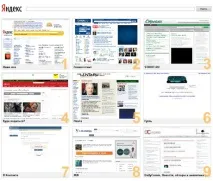
У FireFox візуальні закладки є полем з дев'ятьма маленькими віконцями, яке з'являється при натисканні на кнопку «Плюс» відразу за останньою вкладкою у вікні браузера. У кожне вікно під порядковим номером можна занести ту чи іншу сторінку.
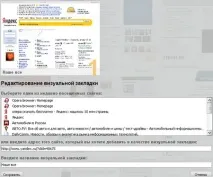
Ця опція надає можливість швидкого доступу до улюблених веб-ресурсів. Вміст вікон можна редагувати (міняти, видаляти, перейменовувати і т.д.).
При використанні FireFox також варто звернути увагу і на аналог підменю «Властивості оглядача» Microsoft Internet Explorer, який у «Рудому Лисі» називається просто «Налаштування». У віконці можна налаштувати браузер для зручної роботи - спеціально для себе. Тут можна відредагувати домашню сторінку, встановити параметри безпеки та оновлень для браузера, блокувати спливаючі вікна тощо.
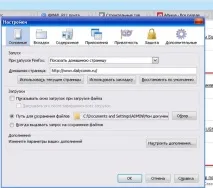
Крім того, у підменю "Налаштування" можна вибрати функцію попередження про перевантаження браузера - зазвичай це буває,коли в одному вікні відкрито кілька десятків веб-сторінок.
Незважаючи на це, розробники FireFox заявляють, що доопрацьований двигун відображення сторінок і позиціонування елементів дозволяє користувачеві переглядати сторінки швидше і саме в тому вигляді, в якому вони повинні відображатися.
Крім того, за результатами тестів, поведінкових фахівцями порталу DotNetPrls для веб-розробників, Firefox 3.5 визнаний економним браузером.
Особливості. Що ж відрізняє FireFox від аналогічних продуктів? Це унікальні властивості браузера.
Серед них, в першу чергу, варто виділити наявність автоматичного оновлення, завдяки якому браузер отримує додаткові надбудови та виправлення помилок. Крім самого браузера, регулярно оновлюються також його розширення. Варто зазначити, що оновлення дистрибутива FireFox можна зробити самостійно. Для цього необхідно скористатися меню "Довідка" на верхній панелі вікна браузера, в якому вибрати підменю "Перевірити наявність оновлень".
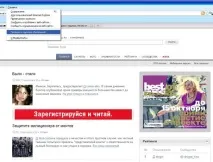
Потім браузер починає пошук оновлень. Якщо такі є, FireFox пропонує їх завантажити і встановити. Усі оновлення можуть відбуватися або у фоновому режимі, без участі користувача, або в ручному режимі – для цього буде ставитись питання про доцільність цієї процедури.
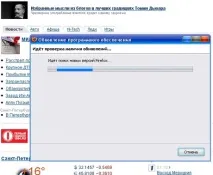
Щоб оновити браузер та його надбудови, не потрібно завантажувати весь дистрибутив заново. Необхідно тільки завантажити компактний модуль, розмір кількасот кілобайт, в якому знаходяться відмінності нової версії від встановленого на даний момент на комп'ютері продукту. Така функція завантаження оновлень забезпечує десятикратну економію вхідного трафіку. Проте варто врахувати, що FireFox робить апгрейт нової версіїбраузера лише в тому випадку, якщо до цього по черзі були встановлені всі необхідні оновлення — тобто, щоб поставити версію 3.5.2, необхідно, щоб стояла версія 3.5.1. В іншому випадку доведеться завантажувати останню версію FireFox з Інтернету.
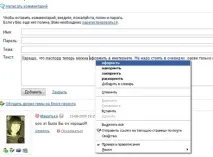
Ще одна цікава функція браузера FireFox допомагає грамотно додавати текст до Інтернету. Для цього використовується перевірка орфографії в міру набору тексту. Слова з помилками підкреслюються червоною хвилястою межею, як у Microsoft Word. У контекстному меню міститься список правильних варіантів слова.
Крім вище перерахованого, браузер Mozilla FireFox має ще масу різноманітних можливостей.
Наприклад, він може миттєво ідентифікувати сайт щодо вірусної небезпеки, незаконного контенту, спаму і т.д. Firefox перевіряє кожну частину веб-сторінки перед її завантаженням, щоб на комп'ютер користувача не потрапило зловмисне програмне забезпечення. Крім того, браузер має функцію захисту від інтернет-шахраїв, за допомогою якої можна безпечно здійснювати покупки та розвивати бізнес в інтернеті. Щоб користувач був спокійний, Firefox оновлює списки підроблених веб-сайтів кожні півгодини. А якщо все ж таки користувач зайшов на «шахрайський» сайт, FireFox попередить його про це.
Людей, які професійно користуються інтернетом, порадують великі можливості настроювання браузера — FireFox пропонує більше 6 000 способів, як це зробити. За допомогою менеджера доповнень користувач зможе в режимі реального часу знайти останні зміни та надбудови для дистрибутива. Спеціальні графічні теми допоможуть змінити оформлення браузера.
Одним словом, у творців FireFox багато планів, які, безумовно, втілюватимуться в життя. І якщоце буде також грамотно та цікаво, то не далекий той день, коли браузер компанії Mozilla займе лідируючі позиції на ринку інтернет-серфінгу.