Вогонь з Fume FX
У цьому уроці ми будемо використовувати Fume FX і 3d max 9, щоб зробити ефект вогню.
Fume FX – може використовуватись з геометрією, частинками або без них. Fume FX використовується, щоб робити крутий ефект вогню, газу, і т.д. Давайте почнемо… Створіть сферу. Застосуйте модифікатор FFD 2x2x2. Виберіть верхні точки і тягніть їх униз, доки сфера не сплющиться. Потім поверніть об'єкт по осі Y.
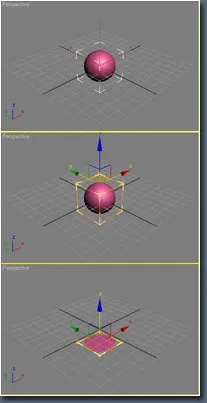
У той же час додайте світло Omni. Положення та налаштування світла торкнуться появи вогню. Отже, ми залишимо налаштування за замовчуванням.
Як тільки ви зробили ваш об'єкт, розташували у потрібному місці, ми можемо починати працювати з Fume FX. Перейдіть в Create Command Panel, зі списку виберіть Fume FX. розтягніть Fume FX Grid, щоб грубо відповідати розміру області моделювання вогню. (Дивися малюнок)
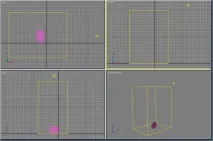
Нарешті відкрийте FumeFX UI. Перейдіть до вкладки General. Ви можете зробити іншу папку виходу для output.
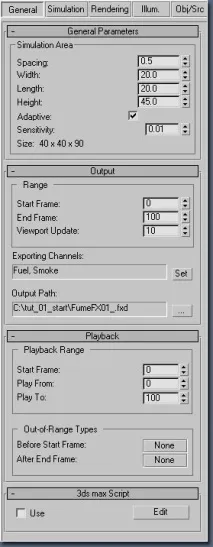
У параметрах самої сітки FumeFX змініть Spacing на 1.0, щоб зробити сітку щільнішою і отримати кращий результат. Потім перейдіть на вкладку simulation.
Встановіть Quality на 5, Maximum Iterations на 300 та Time Scale на 2.5. У групі налаштувань System встановіть Gravity на 0, Buoyancy на 0.7 та Vorticity на 1.0.
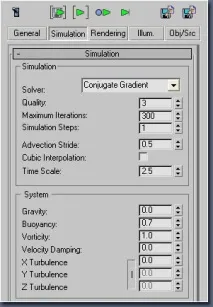
Тепер перейдіть до налаштувань Fuel і встановіть наступні параметри: - Ignition Temperature на 0 - Burn Rate на 10.0 - Burn Rate Variation на 1.0 - Heat Production на 30.0 - Expansion на 5.0 - Поставте галочку біля Fuel Creates Smoke.
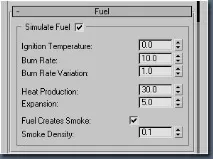
Потім перейдіть на вкладку Rendering. У групі налаштувань Fire клацніть правою кнопкою миші колір.
Виберіть Key Mode, щоб зробити градієнт.Змініть кольори Градієнта Вогню, щоб грубо відповідати зображенню нижче. Це дасть вогню гарний колір. Налаштування кольору до перших двох ключів: 1. R-229, G-155, B-25 2. R-119, G-23, B-10 А наступним двом ключам поставте чорний колір.
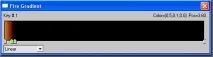
Тепер перейдіть у вкладку Illumination, клацніть Pick button і виберіть Omni01 як джерело.
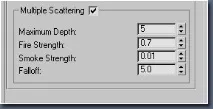
Переконайтеся, що внизу включений Multiple Scattering, так ми можемо керувати розсіюванням світла у димі та вогні.
Налаштування Multiple Scattering: - Maximum Depth на 5 - Fire Strength на 0.7 - Smoke Strength на 0.01 - Falloff на 5.0
Тепер ми повинні додати наш об'єкт у Fume FX як джерело вогню.
На панелі Create Command Panel, перейдіть в Helpers; виберіть FumeFX зі списку, а потім виберіть Object Src. У параметрах Object Src клацніть Pick button, а потім виберіть sphere01.
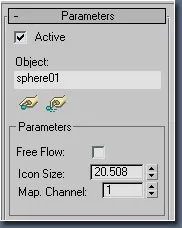
Перейдіть у вкладку Obj/SRC у вікні FumeFX UI і клацніть Pick button. Виберіть об'єкт FFX Src01 у в'юпорті. З усіма об'єктами ми повинні робити заключне врегулювання джерела, застосовуючи анімовану картку на Fuel та Temperature канали.
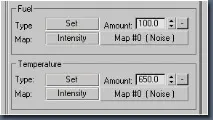
У групі параметрів Temperature змініть Amount на 650.0.
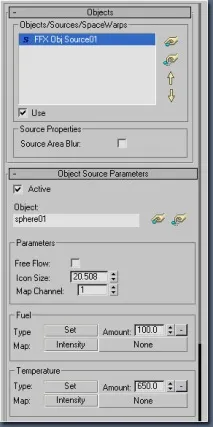
Тепер для груп налаштувань Fuel та Temperature, клацніть на кнопках з написом Disabled, та виберіть Source From Intensity. Клацніть на кнопці None у налаштуваннях Fuel, та виберіть Noise з Material/Map browser. Відкрийте Material Editor і перетягніть картку Noise з FumeFX UI у вільний слот. Виберіть Instance. У вікні Material Editor зміна Noise Type на Fractal. Змініть Size на 3.0, Phase змініть на 4.0.
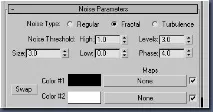
Потім ми маємо анімувати карту. Натисніть кнопку Auto Key і перемістіть повзунок часу в останній кадр (в моємуу разі останній - 150). Потім поверніться до Material Editor і змініть Phase з 4.0 до 16.0.
ЗВЕРНІТЬ УВАГУ: Переконайтеся, що анімований трек має тип linear, а не bezier.
Потім зі слота Fuel перемістіть картку Noise у слот Temperature. Під час копіювання виберіть тип Instance.
Тепер настав час тестової симуляції.
Щоб запустити симуляцію, натисніть кнопку Start Simulation (третє зображення зліва).
Симуляція почалася, і ви бачите вікно симуляції прогресії.
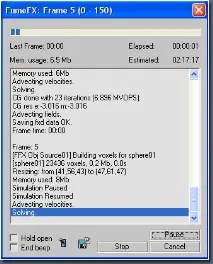
Час, потрібний для завершення моделювання залежить від вашого комп'ютера.
Якщо все зроблено правильно, то ви повинні отримати результат подібний до того, що на малюнку нижче.
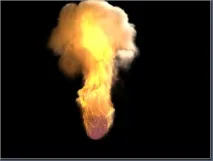
Ну ось і весь цей урок добіг кінця. Ви можете отримати різні результати, змінюючи деякі параметри.
Є те саме зображення, але без світла Omni.