Все про Диспетчер завдань
Що таке Диспетчер завдань і для чого він потрібен?У Диспетчері задач відображаються всі запущені процеси, служби та програми, а також можна подивитися швидкодію комп'ютера, навантаження локальної мережі та користувачів в мережі (яким можна надіслати повідомлення). Зрозуміло, за цим можна не тільки стежити, а й контролювати.
Як відкрити/викликати/запустити Диспетчер завдань?
Поєднанням клавішctrl+alt+del, а потім вибрати "Запустити диспетчер завдань".
Клацніть ПКМ на панелі завдань і вибравши пункт "Запустити диспетчер завдань".
Що робити, якщо зник Диспетчер завдань?Бує що його просто немає, внаслідок вірусів або неправильного користування комп'ютером. Також цими способами можна скористатися, якщо у Вас виникають помилки з повідомленнямРедагування реєстру заборонено адміністратором системиабоДиспетчер завдань відключений адміністратором.
1) Пуск -> Виконати -> вводимо gpedit.msc.
2) У лівій частині вікна переходимо по папках: Конфігурація користувача -> Адміністративні шаблони -> Система -> Варіанти дій після натискання Ctrl+Alt+Del.
3) У правій частині вікна клацаємо двічі за пунктом «Видалити диспетчер завдань».
4) У вікні вибираємо параметр «Вимкнути» і після цього зберігаємо, натиснувши «ОК».
1) Завантажуємо програму regtickpro.zip 216,84 Kb завантажень: 816 Вона не вимагає установки, легка і складається з одного файлу. Можна запустити навіть із архіву.
2) Переходимо в меню "System" і знімаємо галочку з пункту Disable Task Manager. НатискаємоApplyтаOK.
Третій спосіб:Через Редактор реєстру.
1) Пуск -> Виконати ->вводимо regedit і переходимо у гілку реєстру HKEY_CURRENT_USER\Software\Microsoft\Windows\CurrentVersion\Policies\System .
2) Знаходимо параметрDisableTaskMgrі змінюємо його значення на 0 чи взагалі видаляємо.
Безкоштовні альтернативні програми на заміну Диспетчера завдань:
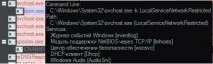
Вікно властивостей процесу при подвійному натисканні на ньому:
і ще купа різного, на кшталт збереження списку імпортом в txt файл.
Основні недоліки: англомовна. Потрібні базові знання у мові.
Щоб замінити стандартний ДЗ (Диспетчер задач), потрібно вибрати у меню File -> Replace Task Manager (потрібні права адміністратора) і тоді він повністю його замінить, навіть за гарячими клавішами буде викликатися тільки він.
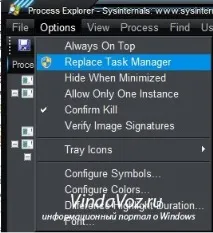
Завантажити безкоштовно Process Explorer – альтернативний Диспетчер завдань можна з офіційного сайту Microsoft.
Програма віддалено схожа на стандартний ДЗ, також має кілька вкладок: Завдання, Процеси, Продуктивність та Історія. У перші 3 аналогічні ДЗ Windows, а ось в "Історії" показується який процес що робив і змінював в системі. Зручна річ.
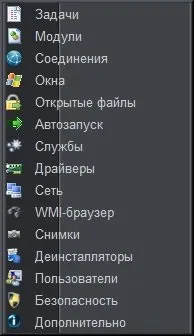
При кліку на "+" можна додати вкладку, що Вас цікавить (схоже з брузерами на основі хрому):
Серед "фішок" мені сподобалося те, що при наведенні курсору на значок програми в системному треї, відображається віконце з усією необхідною інформацією по системі:
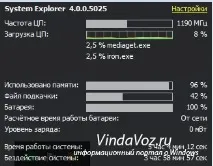
Завантажити безкоштовно System Explorer - альтернативний Диспетчер завдань можна з офіційного сайту.
Інтерфейс програми поділено натри вкладки. У першій вкладці розміщено звичайний деревоподібний диспетчер завдань. Тут можна переглядати запущені процеси та керувати ними. На другій вкладці розміщено список сервісів. З його допомогою можна запускати, вимикати та видаляти системні сервіси. Третя вкладка призначена для спостереження за використанням мережі. Тут відображається список програм, які підключаються до мережі, а також вся інформація про ці з'єднання.
У принципі, нічого особливого.
Завантажити безкоштовно Process Hacker - альтернативний Диспетчер завдань можна з офіційного сайту.
AnVir Task Manager
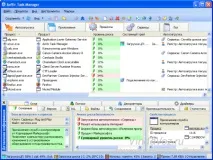
Ще одна безкоштовна альтернатива стандартному диспетчеру завдань. Це навіть не просто диспетчер, а повноцінний комбайн з всілякими "плюшками" і "фішками" які загалом можуть замінити десяток програм, що встановлюються окремо. ще що знаходиться в автозавантаженні, служби та драйвера. , знайти інформацію про нього в інтернеті, а також, зрозуміло, відключити або видалити. Так само можна зробити так, щоб пріоритет завантаження процесу був знижений або підвищений. Це зручно для оптимізації системи в целом. В якості своєрідного бонусу, програма пропонує відображати в треї індикатори завантаження процесора, використання оперативної пам'яті та завантаження жорстких дисків комп'ютера, а також додавання в заголовки всіх вікон кнопок для зміни прозорості, згортання, зміни пріоритет процесу. Ну і ще додати діалогові вікна«Відкрити» та «Зберегти» списки останніх папок. Загалом супер-пупер накручена програма на заміну стандартного Диспетчера завдань.