Все, що потрібно знати, щоб стати майстром джедаєм KDE Plasma
KDE має величезну спільноту, яка створює програмне забезпечення: Plasma desktop, Krita, Calligra та багато іншого. Plasma дозволяє налаштувати робочий стіл на свій смак, пересувати, змінювати і додавати різні елементи, віджети. KDE Plasma найбільш налаштований робочий стіл у світі.
Налаштуйте домашній екран KDE
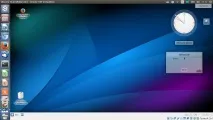
Термін «домашній екран», який використовується на мобільних пристроях. В Android, це досягається завдяки віджетам, що настроюються. Робочий стіл KDE також має домашній екран, який з'явився ще кілька років тому. Таким чином, можна створити кілька робочих столів для різних завдань. Такі робочі столи KDE Plasma називаються кімнатами.
Спробуйте налаштувати існуючу кімнату «домашній екран», а потім створіть ще одну кімнату і налаштуйте її по-іншому. Для початку клацніть правою кнопкою миші в KDE і виберіть «Налаштувати стандартний віджет робочого столу». Тут можна налаштувати основний вигляд робочого столу (шпалери) та дії миші.
Додайте віджети на домашній екран KDE:
У Plasma 5, Ви маєте можливість додавати віджети на «домашній екран». Клацніть правою кнопкою миші в будь-якому місці на робочому столі та виберіть «Додати віджет». Те ж саме налаштування можна викликати натиснувши на одному з двох барів: у верхньому та нижньому правих кутах.
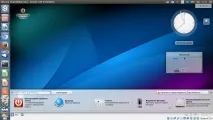
Plasma 5 запускає панель, де ви знайдете всі доступні віджети. Щоб вибрати віджет, Ви можете двічі клацнути на потрібному віджеті або перетягнути його на робочий стіл.
Я, наприклад, використовую такі віджети: годинник — автоматизація обліку часу, календар, монітор системи, пошук та нотатки. Іноді, спілкуючись з людьми по всій Україні та країнах СНД, часом важко так відразу зрозуміти, хто і в якому часовому поясі знаходиться.Робочий стіл Plasma намагається полегшити наше життя. У віджеті Годинники Plasma є можливість вибрати потрібний часовий пояс. Таким чином, Ви маєте різні часові пояси, що показують час у різних частинах світу.
Налаштування панелі Plasma KDE
На панель Plasma можна додавати різні віджети та іконки для запуску програм. Якщо раптом стало мало однієї панелі, то ви можете додати стільки панелей, скільки захочете.
Якщо ви використовуєте кілька моніторів, ви можете додати панель кожного монітора і кожну налаштувати по-різному. Ви можете навіть вибрати різні шпалери, і різні віджети для кожного монітора.
Існує ще один відмінний інструмент Plasma, який дозволяє легко виконувати різні завдання без відкриття програми. Цей інструмент називається Krunner. Щоб викликати його, натисніть F2 або клацніть правою кнопкою миші на робочому столі та оберіть опцію «Виконати команду». Krunner є надзвичайно потужним. Ви можете не тільки відкриті додатки, місця, файли або веб-сайти в закладках, але й виконувати такі завдання, як зробити розрахунок, конвертацію валют і температури, і багато іншого прямо з Krunner. Наприклад, якщо ви хочете щось розрахувати просто введіть цифри та дію: 1555×89 і Krunner відразу покаже результат.
Приручити дельфіна (dolphin)
Dolphin – це менеджер файлів, який використовується за замовчуванням на робочому столі Plasma. Dolphin - найпотужніший файловий менеджер. Він надзвичайно функціональний. За замовчуванням Dolphin налаштований, так що відкриває будь-який файл з одного клацання. Для деяких це може виявитися дратівливим. Хтось просто звик до подвійних клацань. Це можна переналаштувати через налаштування Dolphin.
Управління сміттям
Часом ми отримуємо дратівливісповіщення, коли забивається кошик. У Plasma Ви можете виділити певний розмір сміття, створити ліміт. Також можете налаштувати Dolphin щоб він виконував певні дії, коли кошик повний.
- попередити Вас про те, що кошик повний
- видалити найстаріші файли
- видаляти лише великі файли
Ось такі зовсім не глибокі налаштування, особливості найпотужнішого настільного середовища у світі. Робоче середовище KDE називають "хакерським робочим столом".