Всевидюче око Apple як позбутися стеження в iOS Соціум
Які дані збирає "яблучна компанія" і навіщо вони їй потрібні?
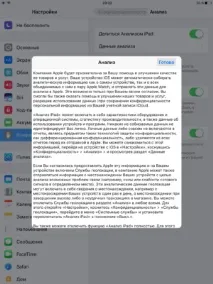
Геолокація
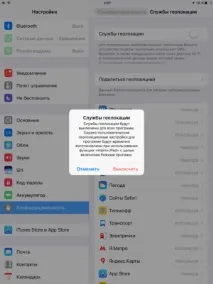
Тепер розглянемо основні функції, які опосередковано або безпосередньо використовують геолокацію або збирають інформацію про ваші переміщення протягом усього часу.
«Знайти iPhone/iPad». Цей пункт говорить сам за себе: якщо відключити його, у разі втрати або крадіжки ви точно не зможете відстежити девайс, і шанси повернути його спрямують до нуля.
«Поділитися геопозицією» дублює пункт, про який говорилося вище: якщо не хочете, щоб сім'я та друзі знали, де ви знаходитесь, сміливо його відключайте.
Відстеження стільникових та Wi-Fi мереж передає Apple інформацію про відповідні бездротові інтерфейси, а також дозволяє пристрою використовувати їх для більш точного геопозиціонування. Тому, знову ж таки, якщо ви часто звертаєтеся до карт, ці пункти варто залишити включеними.
«Екстренний виклик - SOS» дає геолокаційний доступ відповідної функції ОС, проте в Україні вона поки не працює.
HomeKit розширить діапазон взаємодії з предметами розумного будинку у випадку, якщо у вас є такі. Інакше цей пункт потрібно сміливо вимикати.
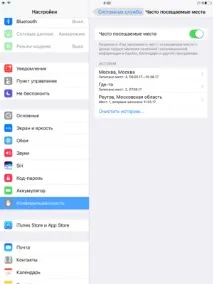
Програми
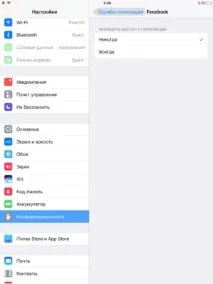
Увімкнений доступ до тих чи інших програм до геолокації, контактів і чогось ще не означає, що ця інформація надсилається на сервери Apple. Тим не менш, є сенс пройтися по всьому списку додатків тавирішити, чи потрібно, наприклад, соцмережам або іншим програмам завжди знати, де ви знаходитесь. При цьому важливо розуміти, навіщо кожен додаток просить доступ до вашого місця розташування, і чи готові ви відмовитись від відповідної функції. Так, "Камері" воно потрібне для того, щоб зрозуміти, де було зроблено те чи інше фото і сортувати його потім, Siri - для видачі відповідей на запитання на кшталт "де мені пообідати". Якщо не користуєтеся цим, простіше відключити хоча б для економії заряду батареї.
Неочевидні та незрозумілі налаштування браузера та інших стандартних програм
Налаштування цих трьох «рідних» програм iOS можна знайти і за межами меню «Конфіденційність». Пошуку Spotlight взагалі не можна обмежити доступ до геолокації у відповідному меню - його просто немає у списку. Потрібно йти в «Налаштування → Основні → Пошук Spotlight» і там вимкнути «Пропозиції», для яких потрібна передача вашого розташування до мережі. Однак це зробить вбудований в iOS пошук помітно дурнішим. І якщо ви звикли, що він розуміє вас «з півслова», тригери краще залишити увімкненими. Дивно, що "Пропозиції Siri" знаходяться в цьому ж меню, але відсутні в меню "Siri".
Натомість «Пропозиції Safari» і досить багато інших налаштувань, пов'язаних з конфіденційністю ваших даних у браузері, розташовані у відповідному меню. Якщо ви користуєтеся саме Safari, варто уважно досліджувати цей пункт і прочитати докладну інформацію від Apple про те, як працюють ці механізми і що саме вони роблять.
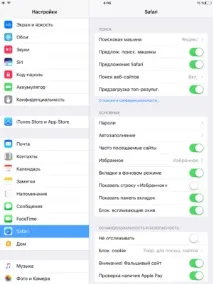
Як би там не було, у питанняхконфіденційності у Apple повний порядок - налаштовується абсолютно все. За бажання можна просто відключити всі служби, заспокоївши свою параною і заразом продовживши заряд батареї. Хоча розробники iOS зробили все можливе, щоб ви цього не зробили: рознесли одні й ті ж налаштування в різні меню та підменю, деякі заховали глибше, а головне – включили за умовчанням все, що могли. Але їх теж зрозуміти: в битві, що розгорілася, за інновації і проникнення в розум користувача будь-які засоби хороші.