Встановлення драйверів з CD
Вам знадобиться кілька файлів, які необхідні для даного способу інсталяції драйверів з CD. Ви можете завантажити файли звідси. Просто розпакуйте вміст архіву в корінь директорії C:XPCD$OEM$.
Редагування файлу відповідей
У файл відповідей слід додати рядки, наведені нижче. Є два варіанти залежно від того, чи бажаєте ви бачити консольне вікно в процесі установки. Якщо ви хочете бачити консоль з відпрацюванням командного (cmd) файлу, то додайте ці рядки (при цьому консольне вікно в процесі встановлення запускається згорнутим лівим кутом):
Якщо ви не бажаєте бачити консольне вікно, то додавайте:
Підготовка драйверів
Для кожного з компонентів вашої системи (чіпсет, мережна карта тощо) створіть окрему директорію. Назвіть ваші директорії таким чином, щоб імена починалися з номерів. Таким чином, встановлення драйверів відбуватиметься у числовому порядку. Робиться це для того, щоб забезпечити правильний порядок встановлення драйверів. Як ви, мабуть, знаєте, драйвери чіпсету повинні встановлюватися першими, отже директорія, що містить драйвери чіпсету, повинна бути першою, а точніше ми зробимо її нульовою (000). Таким чином, програма інсталяції Windows спочатку звернеться саме до цієї директорії. Нижче наводиться приклад того, як можна назвати директорії:
000_chipset 001_network 002_graphics 003_tv_out 004_sound 005_monitor 006_keyboard 007_mouse 008_and_so_on
Тепер треба витягти драйвери з інсталяційних пакетів. Виробники драйверів використовують різні типи інсталяторів, тому універсального рецепту для кожного драйвера не існує.Більшість драйверів можна витягти з інсталяційного пакета за допомогою WinRAR або аналогічних програм. Іноді для вилучення достатньо запустити установку, і дочекавшись першого екрану піти в тимчасову папку, відшукати драйвери, розпаковані інсталятором, скопіювати їх в іншу папку, а потім скасувати інсталяцію. Отже, вийміть драйвери у відповідні директорії, які ви створили раніше. Не турбуйтеся, якщо вилучені драйвери містять піддиректорії - це не вплине.
У $OEM$ директорії вашого інсталяційного диска (C:XPCD$OEM$) створіть директорію Drivers. Перемістіть папки з вилученими драйверами на Drivers. Драйвери встановлюватимуться прямо з CD, ніякого копіювання на жорсткий диск не буде. Звичайно, драйвери мають бути в стиснутому вигляді. Якщо ви хочете заощадити місце на носії, то нижче описується, як запакувати драйвери. Якщо упаковані драйвери не використовуються, можна видалити файл 7za.exe з папки $OEM$.
Упаковані драйвери
Якщо ви хочете використовувати упаковані драйвери для економії місця, то запакуйте їх за допомогою 7-zip (можна використовувати будь-який інший архіватор, але тоді не забудьте змінити у файлі Drivers.cmd команду та ключі на розпакування), назвіть файл Drivers.7z і розмістіть його докорінно $OEM$\. Під час інсталяції драйвери автоматично розпакуються в %SystemDrive%\Drivers. Не забудьте видалити цю папку згодом (з cmdlines.txt або при першому вході в систему), якщо, звичайно, не плануєте її використовувати надалі.
Як це все працює
У вас має вийти приблизно така структура папок та файлів:
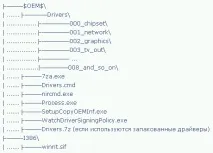
На стадії встановлення T-39 програма інсталяції Windows запускає файл Drivers.cmd, який:
- насамперед зупиняє процес встановлення(використовуючи утиліту Process.exe)
- потім запускає WatchDriverSigningPolicy.exe, яка дозволяє інсталювати непідписані драйвери
- після цього визначається, чи є в робочій папці ($OEM$\Drivers) файл Drivers.7z, якщо є те, що розпаковується в %SystemDrive%\Drivers
- потім запускається утиліта SetupCopyOEMInf.exe, яка сканує всі папки та підпапки в $OEM$\Drivers (або %systemdrive%\Drivers - якщо використовуються запаковані драйвери) та копіює всі inf файли в папку %windir%\Inf
- і нарешті, процес встановлення поновлюється
Примітки
Цей метод не працює для встановлення RAID, SATA та SCSI драйверів.
Утиліта WatchDriverSigningPolicy.exe іноді не спрацьовує і з'являється діалог про непідписаність драйвера.
Якщо ви використовуєте мультизавантажувальний диск (з декількома дистрибутивами), то при додаванні драйверів у вас не повинно бути пробілів у SourcePath (назва каталогу, розташованого в корені носія та містить дистрибутив). Наприклад, не буде працювати:
CD:\XP Pro \$OEM$\Drivers\nVidia ForceWare 77.72\
Замініть пробіл у XP Pro на якийсь символ і
CD:\XP-Pro_A \$OEM$\Drivers\nVidia ForceWare 77.72\