Встановлення PowerSDR
У пошуках найоптимальнішої програми для роботи з SDR натрапив ще на одну програму. PowerSDR, привабила мене своєю безкоштовністю та відточеністю технології. Для встановлення завантажуємо останню версію програми для вашої операційної системи з сайту www.flexradio.com. На даний момент програма займає лише 22.5 МБ. Перед встановленням програма запропонує створити контрольну точку відновлення.
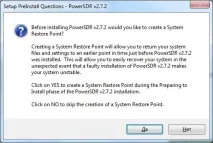
Від цієї процедури можна відмовитися, але я пропоную її провести. Натискаємо на кнопкуТак. Переходимо до наступного діалогового вікна.
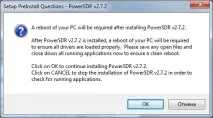
Також програма пропонує перезавантажитися після встановлення програми, для коректної установки обладнання. Якщо ви погодитеся, то після інсталяції програма автоматично перезавантажить комп'ютер. Попередньо потрібно буде закрити всі програми та зберегти відкриті документи. Якщо відповістиСкасувати, то установка припиниться, закриваємо всі документи і завершуємо відкриті програми і натискаємоOK. Переходимо до наступного діалогу.
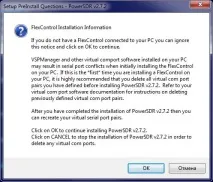
Не звертаємо на нього увагу і тиснемо наOK. Переходимо до наступного попередження
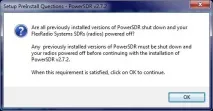
Якщо запущено будь-які програми PowerSDR, їх необхідно закрити. Також необхідно завершити роботу та вимкнути обладнання FlexRadio. І як завжди натискаємоOK. Переходимо до наступного попередження.
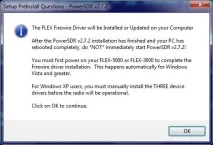
Це попередження про встановлення або оновлення драйвера FLEX Firewire. І як завжди натискаємоOK. І переходимо до встановлення програми.
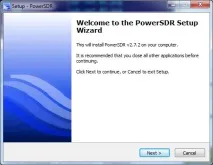
Тут натискаємоNext. І переходимо до ліцензійної угоди.
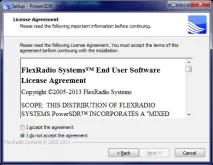
Вибираємо пункт I accept the agreement та натискаємо наNext.
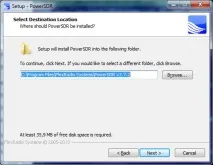
Погоджуємось із запропонованим каталогом для встановлення танатискаємо наNext.
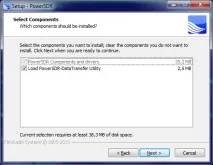
Вибираємо потрібні компоненти. Можна встановити все та натискаємо наNext.
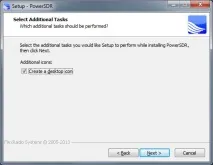
Якщо ви хочете, щоб програма створила ярлик на робочому столі, залиште галочку на Create a desktop icon, а якщо не хочете, то зніміть цю галочку. І натискаємо наNext.
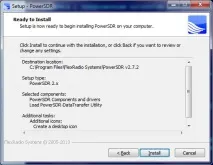
Тепер програма виводить список налаштувань. Натискаємо наInstall.
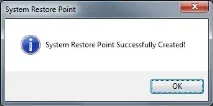
Далі програма створить точку відновлення. Натискаємо наOK.
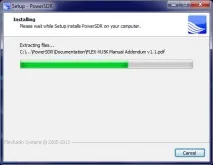
Почнеться процес копіювання інсталяційних файлів.
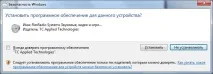
При копіюванні файлів вискочить питання про встановлення драйверів FlexRadio, натискаємо на кнопкуВстановити.
Після цього буде встановлено драйвер і знову вискочить таке ж попередження.
Знову натискаємо кнопкуВстановити. І втретє вийде попередження про встановлення драйвера FlexRadio.
Знову натискаємо кнопкуВстановити. На Windows 7 вийде четверте попередження про встановлення драйвера. До речі, на початку установки PowerSDR пишеться, що у сімки буде чотири попередження.
Знову натискаємо кнопкуВстановити.
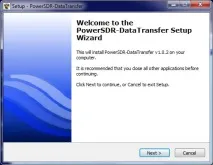
Далі почнеться встановлення PowerSDR-DataTransfer натискаємо на кнопкуNext.
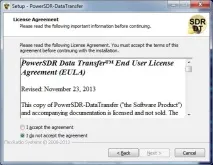
Відобразиться ліцензійна угода про PowerSDR Data Transfer. Вибираємо пункт I accept the agreement та натискаємо наNext.
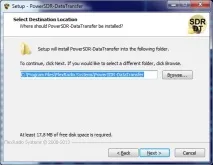
Залишаємо стандартну папку для встановлення PowerSDR Data Transfer і натискаємо наNext.
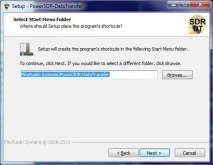
Також залишаємо за замовчуванням назву групи для каталогу в менюПускі натискаємо наNext.
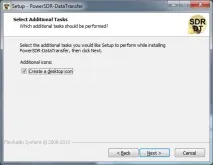
На питання про створення іконки на робочому столі можна також позитивно відповісти.Натискаємо на кнопкуNext.
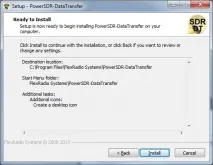
На фініші PowerSDR Data Transfer відображаються налаштування. Натискаємо на кнопкуInstall.
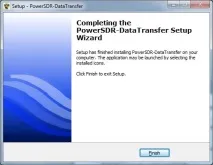
Для завершення встановлення PowerSDr Data Transfer натискаємо на кнопкуFinish.
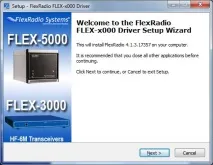
Починається встановлення драйверів для FlexRadio Systems для FLEX-3000 та FLEX-5000. Натискаємо на кнопкуNext.
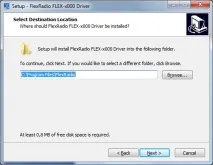
Залишаємо каталог за замовчуванням і натискаємо на кнопкуNext.
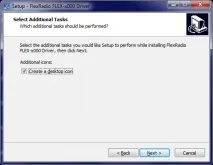
Можете не встановлювати галочку. Натискаємо на кнопкуNext.
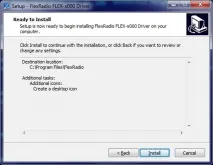
Натискаємо на кнопкуInstall.
Вискочить попередження про встановлення драйверів. Натискаємо на кнопкуВстановити.
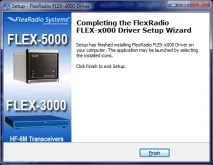
Інсталяція драйверів FLEX завершена. Натискаємо на кнопкуFinish.
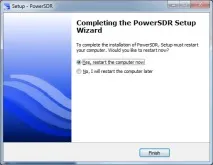
Встановлення завершено. Тепер можна погодитись на перезавантаження і натиснути на кнопочкуFinish. Не забуваємо попередньо закрити всі документи, всі програми та зберегти посилання на цю статтю в закладках обраного, щоб можна було повернутися до неї після перезавантаження комп'ютера.
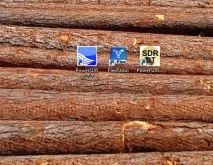
Після перезавантаження у нас на робочому столі буде три ярлики. При першому запуску програми буде проведено оптимізацію системи. Це займає кілька хвилин. Натискаємо кнопкуOK. І далі переходимо на налаштування програми.
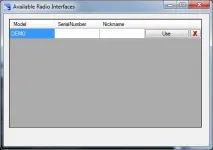
Спочатку пропонується налаштувати інтерфейс. Спочатку пропонується вибрати інтерфейс. З наявних є лише DEMO. Натискаємо на кнопкуUseнавпроти нього.
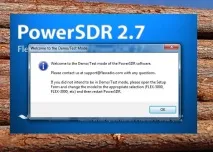
Нас привітає демо-тест режим. І можна буде попрацювати.
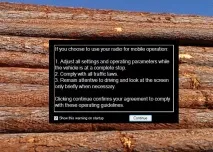
Так. Попереджають щодо мобільного трафіку. Думаю, що всі користуються провідним інтернетом. Ймовірно для демо-режиму трафікпідключається через Інтернет. Але, нічого, мене цікавить інтерфейс даного продукту в першу чергу, а звідки він мені витягне звук – це не принципово.
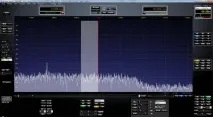
Ось так виглядає вікно PowerSDR. З відмінних рис програми відразу видно два вікна VFO. Але прийом можливий лише одного каналу. Другий, мабуть, для швидкого налаштування. Що ж. Нову іграшку встановлено. Залишилося їй навчитися користуватися та отримувати від неї задоволення.
Коментарі
Цей сайт використовує файли cookies, щоб спростити вашу навігацію по сайту, пропонувати лише цікаву інформацію та спростити заповнення форм. Я припускаю, що, якщо ви продовжуєте використовувати мій сайт, то ви погоджуєтесь з використанням мною файлів cookies. Ви можете у будь-який час видалити та/або заборонити їх використання, змінивши налаштування свого інтернет-браузера.