Встановлення сервера TeamSpeak 3 на домашній сервер
Для розкручування сайту корисно організувати для нього мультимедійне доповнення у вигляді голосового чату. Ідеально для цього підходитьTeamSpeak 3. У ньому можна проводити голосові конференції з великою кількістю учасників на теми, актуальні на Вашому сайті, блозі або форумі. До того ж, там можна організувати і техпідтримку для Ваших користувачів.TeamSpeak 3 складається з двох частин: клієнтської та серверної. Клієнт встановлюється на комп'ютері користувача, а серверна частина відповідно Ваш сервер.
Я встановлюю тимспік на сервер під керуванням операційної системи Debian. Так як операційна система в моєму випадку 32-бітна, то сервер тимспік ставитиму 32-бітний. Але перед встановленням потрібно у фаєрволі хостинг панелі ISPConfig 3 відкрити два порти. TCP порт 30033 та UDP порт 9987. Вписувати їх потрібно через кому, після чого зберегти зміни.
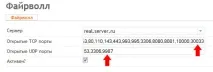
Усі подальші команди установки сервера тимспік виконуються у терміналі. Необхідно зайти в систему під користувачем (можна створити нового користувача спеціально для встановлення тимспік). Це важливо через безпеку. Не запускайте серверTeamSpeak 3 від імені root!
Виконаємо першу команду:
Ця команда завантажує архів з тимспіком до домашньої директорії поточного користувача. Далі виконаємо команду, яка розпакує цей архів.
З архіву буде вилучено папку teamspeak3-server_linux-x86. Перейдемо до цієї папки за допомогою команди:
І запустимо на виконання скрип установки, що знаходиться в ній. Для цього виконаємо команду:
На екрані консолі з'явиться повідомлення з таким вмістом:
Логін, пароль та token потрібно зберегти, виділивши текст мишкою і натиснувши комбінацію клавіш Ctrl+C, після чого можна створити текстовий документ, в якомузберегти ці дані. Після цього перевіримо: чи все пройшло успішно і чи запустився сервер тимспік. Для цього виконаємо команду:
Якщо бачимо відповідь як на скріншоті, то все гаразд і можна продовжувати.
На цьому робота в консолі закінчена, тепер можна вийти з неї, набравши команду exit та натиснути Enter.
Заходимо на офіційний сайт TeamSpeak 3, (до слова сайт тимспика зроблений на Joomla!) Вибираємо в меню Downloads - TeamSpeak 3. Відкриється вікно, в якому потрібно вибрати клієнт під свою операційну систему. Я вибрав гвинтовий 32-бітовий клієнт. Після цього потрібно поставити галку та натиснути кнопку Submit. У наступному вікні натиснути ще одну кнопку, після чого добираємося до посилання на скачування. Заодно можна відразу ж завантажити і русифікатор - він знаходиться в розділі Translations.
Після всіх цих процесів на комп'ютері буде установник і русифікатор, запакований в архів. Архів потрібно розпакувати, після чого можна зайнятися інсталятором. Запускаємо його подвійним клацанням і скрізь мачаємо Next. На робочому столі з'явиться ярлик, але я не раджу відразу запускати клієнт, краще спочатку його русифікувати.
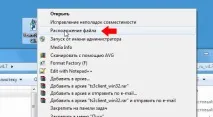
Для цього дві папки, які ми витягли з архіву русифікатора, необхідно скопіювати до папки з тимспіком. Простіше це зробити, клікнувши правою кнопкою миші по ярлику тимпспіка, і в контекстному меню вибрати: Розташування файлу.
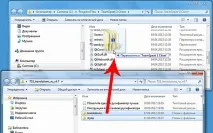
Після чого скопіювати папки з русифікатора, перетягнувши їх мишкою у вікно з файлами тимспік, і підтвердити заміну.
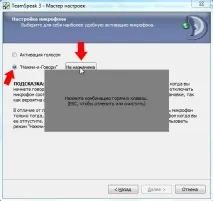
Тепер можна запустити клієнта. При першому запуску майстер налаштування поставить кілька запитань. Перше – це нік, який у Вас буде у тимспіку. Далі буде налаштування активації мікрофона. Рекомендую вибрати активацію за допомогою клавіші на клавіатурі, інакше мікрофон будеактивуватися від кожного звуку і це моторошно заважатиме всім при спілкуванні. Клавішу краще вибрати ту, яка не бере участі в якомусь софті.
Натисніть клавішу, яку вибрали і тимспік її запам'ятає. Я використовую клавішу Num Lock 0. Мікрофон під час роботиTeamSpeak 3 залишатиметься увімкненим, доки утримується ця клавіша.
Тепер повертаємося в менеджер закладок і вибираємо закладку, яку ми щойно створили. Якщо Ви не допускали помилок під час налаштування, з'єднання з тимспік сервером з'явиться і клієнт запросить token, який ми зберегли ще на етапі установки сервера. Вводимо token (вводити без token=) та натискаємо Ok. На цьому налаштування закінчено – можна кликати користувачів.