Встановлення Windows 8 на планшет з Android
Підготовка до встановлення
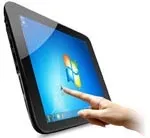
Отже, приступимо до операції встановлення повноцінної операційної системи Windows 8 на планшет з android.
Будь-який програмний код вимагає ресурсів, тому перед початком раджу звірити машинні показники свого планшета з мінімальними системними вимогами, використовуючи безкоштовну утиліту для Android AnTuTu Benchark.
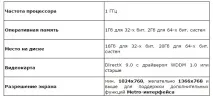
Мінімальні системні вимоги Windows:
Увага! Точної гарантії, що ваш Android планшет буде сумісний з Windows 8, ми дати не можемо, так що подальші дії виконуйте на свій страх і ризик.
На даний момент Windows 8 можна точно встановити на планшети:
- Odeon TPC-10
- ViewSonic ViewPAD
- Iconia Tab W500
- Archos 9
- 3Q Qoo
Якщо ви твердо вирішили спробувати встановити Windows 8 на свій планшет і розпрощатися з android, вам знадобляться: USB миша, USB клавіатура, флешка для встановлення Windows 8, USB-Хаб (якщо на планшеті менше 2х USB портів) і власне сам планшет. Перед початком встановлення рекомендується зробити копії всіх важливих файлів, що зберігаються в пам'яті пристрою, та зробити точку відновлення системи Android. Зробити це можна так:
- Перейдіть за посиланням http://android-erthe.ucoz.com/load/0-0-0-4-20, тазавантажуєте архів.
- Після закінчення завантаження помітіть архів у корінь карти SD і вимкніть пристрій.
- Включаючи пристрій, увійдіть у своєрідний BIOS мобільного пристрою. Для цього можна утримати клавіші (на різних апаратах по-різному) або підключити клавіатуру і утримувати F2.
- У вікні, що з'явилося DOC, потрібно вибрати за допомогою клавіш управління звуком рядок « apply update from sdcard »
- Знаходимо архів, який раніше скинули на карту SD і вибираємо його.
- Відкриється вікно Recovery, там вибираємо рядок "Backup and Restore".
- У наступному вікні тиснемо BackUp і чекаємо на завершення.
- Після завершення процесу вибираємо рядок "Reboot system now" і перезавантажуємося.
Власне процес інсталяції
Тепер переходимо безпосередньо до інсталяції Windows 8.
- У BIOS планшета в порядку завантаження ставимо в першу чергу завантаження зі знімних носіїв, вставляємо флешку і перезавантажуємо.
- Далі починається стандартне завантаження Windows. За допомогою клавіатури та миші виставляємо параметри інсталяції.
- У етапі форматування дисків видаляємо існуючий, створюємо новий та форматуємо його.
- Після закінчення установки витягуємо інсталяційну флешку. Установка Завершено!
Якщо у вас все ж таки встала Windows, слід запам'ятати, що планшет - це не комп'ютер і запускати серйозні програми на ньому не вийде.
Отриманий портативний комп'ютер не буде відрізнятися продуктивністю, і використовувати його можна буде для легких завдань, таких як написання текстових файлів (хоча з офісом можуть виникнути проблеми), запуск легких програм, що вимагають наявність adobe flash player і т.д.