Встановлення зв’язки Apache PHP MySQL на домашній комп’ютер в деталях - Інструкції

На відміну від DENWER, зв'язкуApache+PHP+MySQL потрібно встановити, приєднати один до одного і налаштувати, а це не проста справа, як може здатися на перший погляд. Якщо в DENWER нам було достатньо запустити інсталятор, то в цьому випадку все набагато складніше.
Встановлення Apache.
1. Качаємо веб-сервер Apache за цим посиланням.
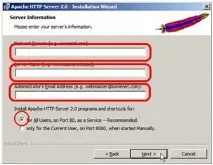
2. Запускаємо інсталятор, погоджуємося з ліцензійною угодою, і продовжуємо встановлення, поки не побачимо вікно, зображене на зображенні.
У поля Network Domain, Server Name, Administrator`s e-mail address пишемо, що хочемо. Деякі пишуть localhost, головне, щоб слова були лише латиницею, ні в якому разі не українськими літерами. Нижче вибираємо порт за замовчуванням - "For All Users, on port 80, as a Service":
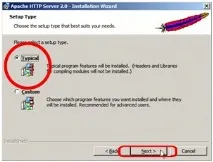
3. Вибираємо звичайну “Typical” установку, і місце установки програми: у разі це E:\Web. Завершуємо встановлення.
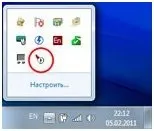
4. У системному треї має з'явитися такий значок. Цей значок вказує на те, що веб-сервер Apacheсправно працює.
Встановлення PHP.
1. Завантажуємо архів з файламиPHP-інтерпретатора за цим посиланням.
2. Створюємо в папці Web папку php, в яку виймаємо файли зі скачаного архіву. Шлях до файлів повинен обов'язково мати такий вигляд: E:\Web\php.
Встановлення MySQL.
1. Завантажуємо установникMySQL звідси. Зверніть увагу: всі програмні продукти, що використовуються в установці цієї зв'язки абсолютно безкоштовні.
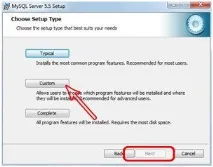
2. Запускаємо інсталятор. Погоджуємося з ліцензією, вибираємо тип установки "Custom", потім натискаємо "Next":
3. У наступномупункті міняємо тільки місце встановлення, решту не чіпаємо. Продовжуємо встановлення, натискаючи “Next” та “Install”:
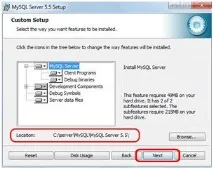
4. Продовжуємо установку, натискаючи “Next” доки з'явиться вікно, як у нижній картинці. Позначаємо чекбокс у вкладці та натискаємо “Finish”:
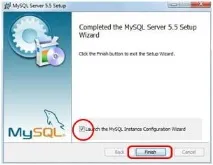
5. У вікні, що натискаємо "Next", а в наступному вікні вибираємо потрібний нам параметр - "Standard Configuration":
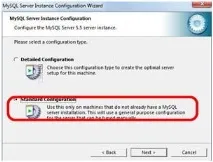
6. У наступному вікні ставимо галочку в порожньому чекбоксі, решту залишаємо, як було:
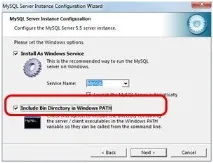
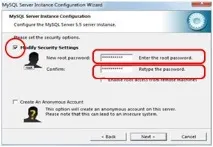
7. У наступному вікні відзначаємо чекбокс і заповнюємо поле пароля:
Завершуємо встановлення наших пакетів.