Вставка зображень у документи Word та Excel, Інструкція по програмі FillDocuments
У цій статті описано, як вставити різні зображення (наприклад, друку та підписи) у створювані документи Word та Excel за допомогою надбудови для заповнення документів за шаблонами.
Якщо у всіх створюваних документах потрібні одні й ті самі картинки (наприклад, відбиток друку та підпис керівника), то просто спочатку вставте зображення у шаблони, що використовуються.
У цьому випадку використання додаткових можливостей програми не потрібне.
Розглянемо випадок, коли для кожного рядка вихідної таблиці Excel, нам потрібно сформувати документи з різними картинками.
Додамо в нашу вихідну таблицю 2 стовпця, в яких будуть вказані імена файлів-картинок, що вставляються:
Зверніть увагу, — стовпці з іменами картинок, що вставляються, ОБОВ'ЯЗКОВО повинні в назві містити слово PasteImage
Тобто. стовпець може називатися, наприклад,PasteImage, абоPasteImage_1, абоДрук - PasteImage, але міткаPasteImage обов'язково повинна бути присутня, - по ній програма визначає, що треба вставити саме картинку з файлу, а не текст (ім'я файлу)
Зображення із зазначеними іменами файлів шукаються в заданій папці.
Шлях до папки з картинками необхідно вказати в налаштуваннях на вкладці «Додатково»
Після того, як ви вибрали папку з картинками, і увімкнули відображення підменю «Додатково» на панелі інструментів програми, можна полегшити введення імен файлів у комірки.
Є кілька способів введення імені файлу в комірку:
Спосіб 1 : скопіювати ім'я файлу (Провідник Windows), вручну вставити в комірку. Спосіб найпростіший, докладного опису не вимагає.
Спосіб 2 : натиснутикомбінацію клавішCtrl+Shift+I, і в діалоговому вікні вибрати потрібний файл картинки. Після вибору файлу, його ім'я буде автоматично вставлено у виділену комірку. Можна і без гарячої клавіші обійтися - аналогічний пункт є в підменю «Додатково»
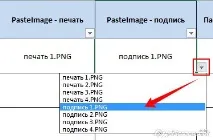
Спосіб 3 : вибрати ім'я файлу зі списку в комірці. Щоб у осередках з'явився список з усіх доступних файлів, виділіть діапазон комірок, і в меню програми натисніть «Додатково» - «Вставити список імен файлів картинок у вигляді списку, що випадає»
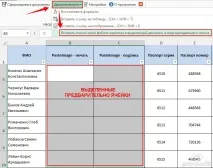
В результаті, у виділених осередках з'явиться список, що випадає, з іменами файлів:
Тепер залишилося тільки вставити коди полів (назви стовпців, у фігурних дужках) у шаблони Word
Код поля (у нашому випадку, це і ) можна вставити (тільки для шаблонів Word) як просто всередині тексту (або окремим рядком), так і в об'єкти типу «НАДПИС» - для шаблонів формату Word та Excel (наприклад, щоб друк, що вставляється з файлу PNG з підтримкою прозорості, був поверх тексту)
Щоб вставити друк поверх тексту:
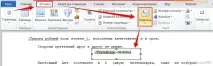
1) відкриваємо наш шаблон Word / Excel, і на стрічці натискаємоВСТАВКА - НАДПИС
2) розміщуємо вставлений об'єкт «НАДПИС» у потрібне місце документа (наприклад, над текстомМ.П. )і задаємо потрібну ширину напису, а висоту робимо побільше (із запасом)
УВАГА:вставлена картинка (наприклад, друк) буде автоматично масштабована (пропорційно зменшена) до ширини напису
Це може стати в нагоді, якщо у вас картинка у великій якості (якісна), а вставляти в документ її треба в зменшеному розмірі
3) вставляємо всередину написи код поля
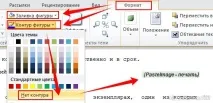
4) при виділеному написі, на стрічці Excel навкладці ФОРМАТ,
Якщо ви все зробили правильно, - заповнений документ із вставленими печатками виглядатиме приблизно так:
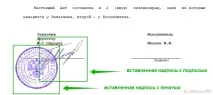
У вкладенні до статті:
шаблон АКТ із вставленими написами
заповнений акт із вставленою печаткою та підписом