Вставка зображення, Вставка прайсу, Вставка посилання на сайт MODX
Для пожвавлення інформації на сайті, для наочності, наприклад, будь-якого посібника, на сайті використовуються зображення, фотографії, графіки та інша графічна інформація.
Для того, щоб вставити картинку на сайт MODX Revolution, слід відкрити необхідну сторінку для редагування.
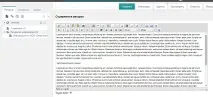
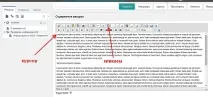
Ставимо курсор ліворуч від абзацу, де має бути зображення.
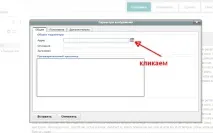
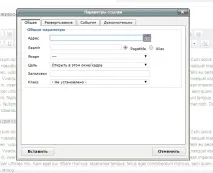
Клікаємо на іконку поруч із полем «Адреса». Випаде вікно:
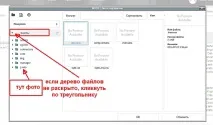
У лівій частині вікна бачимо папки, що утворюють файлову систему сайту MODX Revolutio. Якщо папок не видно, слід клацнути по трикутнику ліворуч від вкладки "Файли", дерево файлів розкриється.
Майстри, що займаються створенням сайту, для вашої зручності створили папку в самому низу, в даному випадку вона зветься «z-info». В ній зберігатимуться ваші зображення, прайси, необхідні для завантаження документів. Натискає на цю папку:
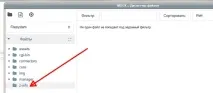
Трикутник зникає, що свідчить, що папка відкрита. Оскільки вона пуста, праве широке поле теж пусте.
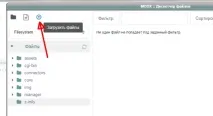
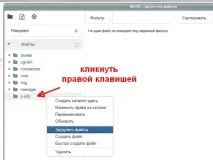
Щоб вставити зображення або інший документ у папку сайту, клацаємо по значку «Завантажити файли» або правою клавішею мишки клацаємо по потрібній нам папці. Відобразиться контекстне меню, де ми вибираємо пункт «Завантажити файли».
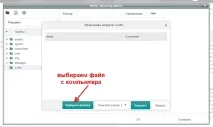
Вибираємо файл з комп'ютера та клацаємо по потрібному:
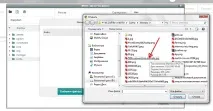
Причому вибирати можна будь-який файл: зображення, текстовий документ, документ у PDF або будь-якому іншому форматі. Завантажувати можна відразу кілька файлів.
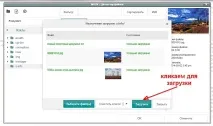
Після завантаження натискаємо «Закрити». Потім, вибираємо необхідне зображення або інший файл, для чого двічі клацаємо, в даному випадку, зображення:
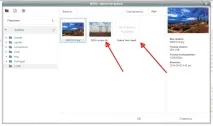
Після цього знову повертаємося до початкового вікна.
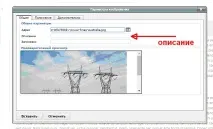
Обов'язково заповнюємо поле «опис», оскільки це досить вагомий тег для пошукових систем, якщо вам важливе пошукове просування сайту. Опис необхідний для тих користувачів, які відключають можливість завантаження картинок у браузері.
Перейшовши по вкладці положення, ми, за потреби, можемо змінити розмір зображення. Якщо розмір змінювати не потрібно, то переходити по вкладці не обов'язково.
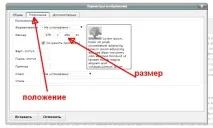
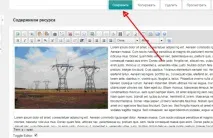
Після всіх маніпуляцій натискає кнопку «Вставити» в нижньому лівому куті вікна. В результаті отримуємо, приблизно, такий результат:
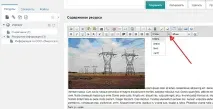
Щоб зображення у нас зайняло призначене для цього місце, клацаємо по вкладці «Стиль» і зі списку вибираємо один зі стилів для зображення. В даному випадку, pravo - картинка переміститися вправо з обтіканням текстом, levo - займе позицію зліва, centr - розташується по центру. Після цього зберігаємо.
Так само, як і зображення, ми закачуємо в папку на сайт прайс, текстовий документ або інший файл.
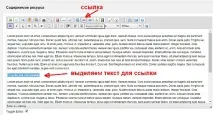
Допустимо, нам потрібно розмістити документ для завантаження його користувачами. Ми виділяємо область тексту або картинку, яка слугуватиме посиланням.