Waze редактор карт
Зміст
Редактор карт
Редагування картки. Посібник зі швидкого старту
Доступ до Waze Map Editor (WME)
Основні відомості
Ви можете отримати доступ до карти на сторінці редагування безпосередньо за допомогою URL-адреси: http://www.waze.com/editor.
Використовуйте меню у верхньому правому кутку екрана, щоб вибрати сервер між World, US & Canada only, Israel. Для України це World.
Якщо ви знаходитесь на Waze homepage:
- Виберіть посилання "вхід" у верхньому правому куті екрана.
- Натисніть кнопку "Онлайн карта" основної навігаційної панелі заголовка.
- Натисніть кнопку в лівому нижньому кутку "Редагувати карту"
Після входу в систему ваш екран має виглядати приблизно так:
Досвід редагування картки
Додаткові відомості
За допомогою WME, ви можете додавати, редагувати, або видалити практично будь-який об'єкт у межах вашої області редагування.
Якщо сегмент дорогизаблокованийкористувачем із вищим рівнем редагування, Вам необхідно зробити наступне:
Ігровий режим (Play Mode)
- Додавання, видалення, оновлення сегментів.
- Змінити властивості, напрямок, тип дороги.
- З'єднувати сегменти та виставляти напрямки руху на перехрестях, видаляти зайві вузли.
- Перейменовувати назви міст, вулиць.
- Намалювати кільцевий рух, додавати орінтири (парки, пам'ятки та ін.)
- і багато іншого.
Область редагування
Ваша область редагування складається з:
- Райони в межах певної відстані від Вашої поїздки разом із Waze за останні 90 днів. Ця відстань залежить від вашого рангу редагування.
- Області, де Ви запросили права менеджера території (АМ).
Ви можете виділити свою редаговану область на карті, увімкнувши шар "Редаговані області".
Основи редагування картки
Редактор картки Waze (WME) був розроблений для використання без особливої документації, але наведене нижче допоможе Вам в основах редагування нових доріг, розв'язок і орієнтирів.
- Натисніть на елемент, який потрібно створити під великою кнопкою +
- Для нанесення дороги, натисніть місце на карті, де знаходиться початок дороги, потім виводьте траєкторію дороги, а в кінці (подвійним кліком) закінчіть малювання дороги.
- Для кільцевої розв'язки натисніть в центрі кільця і перемістіть мишу на потрібний розмір кільця. Натисніть, щоб створити його.
- Для орієнтира натисніть на карті, обведіть потрібний контур. Двічі клацніть в кінці для завершення.
- Для кожного об'єкта перед збереженням необхідно ввести дані у властивостях. Такі як: назва міста, назва вулиці, напрямок руху, тип орієнтиру тощо.
- Натисніть кнопку Зберегти.
Ви також можете змінювати або видаляти наявні об'єкти на карті. Виділивши об'єкт, можна змінювати його геометрію, місцезнаходження чи властивості. Що можна зробити з об'єктом залежить від типу об'єкта. У Посібнику з редагування ви знайдете все необхідне для редагування.
Пермалінк (Permalink)
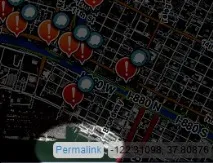
Щоб створити пермалінк на ваш поточний вид карти, виставити рівень збільшення і вибрати будь-які дорожні сегменти або перехрестя, які необхідно вказати для користувача, який переглядатиме це постійне посилання. Щоб вибрати більше одного сегмента, використовуйте клавіші CTRL + клацання лівою кнопкою миші за потрібнимсегментів. Потім клацніть правою кнопкою миші (для Windows-систем) на посилання Permalink в нижньому правому куті екрана браузера (див. малюнок). З'явиться можливість скопіювати URL-адресу в буфер обміну комп'ютера.
Також можна клацнути лівою кнопкою миші на гіперпосилання, щоб перезавантажити сторінку, оновлений URL у верхній частині вікна браузера можна виділити для копіювання. За допомогою цього методу слід спочатку зберегти всі незбережені зміни, оскільки ця операція перезавантажить вікно браузера і втратиться всі незбережені зміни.