WD MyBook Live - враження
Отже, придбав нещодавно цей девайс і цілком задоволений покупкою! Спочатку брав Zyxel NSA210 ee – враження від нього були не найкращі. Причому ціна у них особливо не відрізняється! Zyxel стоїть
4000р, а WD MyBookLive - 4500, причому в MyBook вже встановлений HDD на 1TB, а Zyxel його взагалі немає. У Zyxel є, звичайно, два USB порти і ще порт eSata — але чи потрібні вони? Звичайно, це добре, що вони є. А ось встановленого харда в цьому девайсі не було. А ще жахлива підтримка у нього. Загалом, підключив, встановив на нього торрент клієнт transmission та ще кілька якихось сторонніх пакетів і зламав девайс – він перестав завантажуватися взагалі! Не знайшов в інтернеті нормальних інструкцій про те, як відновити цей девайс, і тому відніс його назад і був задоволений. Враження від пристрою досить непогані! Гарна модель. Про цікавіші речі, ніж мій безглуздий белькіт, можна прочитати далі. Що ж до MyBookLive - тут вся операційна система зберігається на самому основному харді, який розбитий на 4 розділи:
Розділи 1 і 2 об'єднані RAID масив. Не знаю, навіщо потрібен розділ номер 2, але припускаю, що це і є CacheVolume - туди виймається прошивка і потім звідти вже переноситься на системний розділ 1. Розділ 3 - підкачування, тут нічого особливого. І розділ 4 – розділ для сховища файлів. Ну і інформація про точки монтування та інше:
Звідси видно, що система Debian Lenny займає на диску 2ГБ.
Тепер про головне: Для встановлення будь-яких пакетів нам буде потрібно root доступ до девайсу. Для тих, хто не зрозумів все ж таки, що таке цей девайс — це звичайний комп'ютер, на якому встановлено лише материнську плату з процесором, оперативноюпам'яттю, чіп BIOS (Базової системи введення-виведення), яка завантажує систему з жорсткого диска, який також підключений до материнської плати нашого девайса.
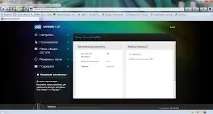
SSH увімкнули. Тепер потрібно приєднатися до девайсу через нього. Для цього нам потрібний лише ssh клієнт Putty для Windows. Завантажити його можна тут
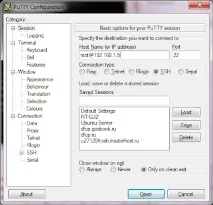
Вводимо туди дані: Hostname: root@ip_address_девайсаМожете також спробувати: root@mybooklive(mybooklive - це мережеве ім'я девайса. Можна подивитися, як він називається, якщо зайти в Мій комп'ютер-мережа)
і тиснемоOpen. Відкриється чорне вікно з проханням ввести пароль:
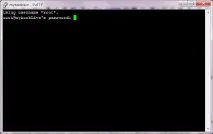
Тепер набираємо пароль:welc0me(при наборі нічого не відображатиметься) і тиснемоEnterБачимо наступне:
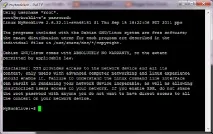
Тут написано, що потрібно бути обережним, маючи справу з рут-доступом по ssh. Але ж вони мають рацію - з цим можна награтися так, що перетворите ваш пристрій на цеглу) Але це не страшно, якщо у вас вже скінчилася гарантія СЦ, то сміливо можна відкривати і відновлювати прошивку на оригінальну. Ну або нести в сервісний центр, тому що при розтині корпусу гарантії відразу ж втратимо. Загалом, краще наслідувати пораду чорного вікна і бути обережнішим.
ВідповідаємоYна всі запити. Чекаємо на….
Встановлення завершено. Тепер потрібно налаштувати. Створимо скрипт запуску та зупинки сервісу. Спочатку створимо файл налаштувань сервісу:
і вставляємо (копіюємо і тиснемо у чорному вікні праву кнопку миші) туди наступний код
ТиснемоCtrl+Oі потімEnter.
Тепер створимо ще один файл – сам скрипт запуску.
І туди вставляємо наступний код:
Зберігаємо, натиснувшиCtrl+Oі потімEnter.
Для того, щоб сервіс автоматично запускався приувімкнення пристрою, можна виконати такий код
Для видалення з автозапуску:
І, запустимо демона та веб-інтерфейс:
Взагалі, особисто для себе я налаштував включення та вимкнення сервісу за розкладом за допомогою cron.
Можна відредагувати свій власний розклад, набравши:
і не забути зберегти при виході! Ось приклад мого файлу з розкладом: