Webmoney Частина 2
На даний момент все більше людей віддає перевагу здійсненню покупок та замовлення різних послуг у всесвітньому павутинні – мережі інтернет. Зрозуміло, що така ситуація викликала необхідність створення універсальних платіжних інструментів, використання яких дозволить розпоряджатися власними коштами швидко, легко та не виходячи з дому. Такі інструменти сьогодні більше відомі як електронні гроші webmoney, які приймаються в мережі як платежі.

У попередній інструкції ми розповіли вам, як зареєструватися в системі, встановити програму та створити гаманець для здійснення різних фінансових операцій у мережі. І після того, як ви придбали віртуальний гаманець, незайвою буде інформація про те, як відбувається поповнення рахунку webmoney. Адже «порожній» гаманець абсолютно марний у мережі!
На перший погляд webmoney-кіпер є лише програмою, за допомогою якої здійснюється управління електронними гаманцями. Однак насправді електронний гаманець є складним кодом, який наочно відображає операції, які здійснюються з вашими електронними грошима в системі webmoney. У зв'язку з тим, що розрахунки в мережі з використанням системи webmoney пропонує практично кожен інтернет-магазин оплата webmoney може проводитись у різних валютах. Це говорить про те, що вам для здійснення покупок потрібно створити кілька гаманців у різних валютах. Всі створені вами гаманці будуть зведені в єдиний файл, який зберігатиметься на базовому сервері електронної платіжної системи webmoney. Саме тому після кожної досконалої операції у файлі гаманців зміни стану балансу відбуваються в автоматичному режимі.
Поповнення гаманця webmoney можна зробитидекількома способами:— через термінал,— через банківську пластикову картку Visa, MasterCard,— через SMS,— через поштовий переказ.
Поповнення рахунку webmoney через термінал
На території України поповнення webmoney за допомогою терміналу є досить поширеним способом. Завдяки доступності та простоті інтерфейсу поповнити рахунок webmoney зможе навіть новачок, який раніше цього ніколи не робив.
Отже, перше, що потрібно зробити, це знайти платіжний термінал, в меню знайти логотип webmoney і натиснути на нього:
Як правило, через термінал поповнити гаманець webmoney можна лише у валюті "український рубль". Тому після переходу по логотипу системи перед вами з'явиться віконце, де потрібно ввести номер свого R-гаманця:
Тепер можна внести суму, на яку ви плануєте поповнити свій гаманець webmoney:
Важливо:при поповненні електронного гаманця через термінал потрібно пам'ятати про те, що за досконалу операцію стягується комісія webmoney при оплаті. Тому гроші вносити краще із невеликим запасом. Також слід пам'ятати, що такий спосіб поповнення має певні обмеження. Наприклад, мінімальна сума для введення через термінал становить 10 рублів, причому комісія терміналу – не враховується. Є ще одна особливість, яку варто врахувати: залежно від наданого вам атестату залежить максимально допустима сума поповнення та кількість дозволених транзакцій на добу. Наприклад, для власників атестату псевдоніма кількість можливих транзакцій не може перевищувати 5 транзакцій на добу. Натомість максимально допустима сума неспроможна перевищувати 15.000 тис. крб. в день. Таким чином, навіть за вашого великого бажання поповнити особистий рахунок у системіwebmoney на велику суму - система автоматично не пропустить платіж!
Після процедури поповнення термінал роздрукує текст про успішно проведену транзакцію. Краще взяти виданий чек. Адже він є наочним підтвердженням проведеної операції поповнення в системі webmoney у разі будь-яких проблем із зарахуванням коштів:
Після виконання дій на табло терміналу висвітиться інформація про те, що гаманець успішно поповнений:
Зарахування коштів, зазвичай, відбувається майже миттєво. Але іноді можуть бути деякі затримки, які переважно пов'язані з технічними особливостями використовуваного терміналу.
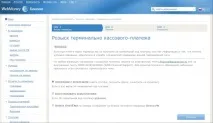
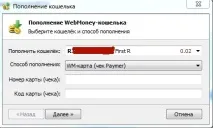
Поповнення гаманця webmoney через банківську пластикову картку Visa, MasterCard
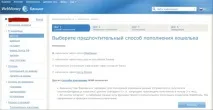
Після цього відкриється окреме вікно, в якому вам потрібно буде вибрати спосіб поповнення, після чого натиснути «Далі»:
Також можна скористатися послугою на сайті системи webmoney:
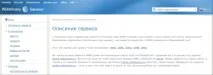
Поповнення гаманця webmoney через SMS
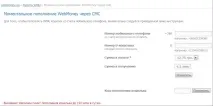
Ми навели приклад для українців, проте дана процедура для українців нічим не відрізняється і є абсолютно ідентичною.
Поповнення рахунку webmoney через поштовий переказ
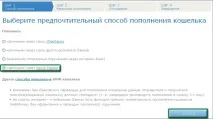
Тепер вам потрібно вказати номер гаманця, що поповнюється, ввести необхідну суму, а потім натиснути «Вперед»:
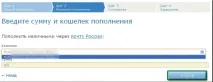
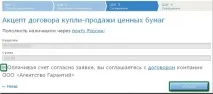
Вашою наступною дією буде згода договірних умов після прочитання договору, навпроти якого вам потрібно буде поставити галочку, а потім кнопку «Вперед»:
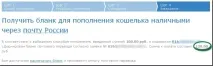
Далі перед вами відкриється вікно з оповіщенням про те, що операцію опрацьовано, а бланк поштового переказу, а також суму, призначену до оплати – успішно сформовано:
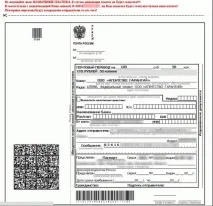
Тепер вам потрібнороздрукувати отримані реквізити та надіслати гроші поштовим переказом:
Контроль за станом усіх скоєних платежів можна здійснювати на сторінці «Історія»:
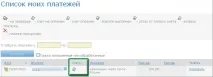
Важливо:за однією заповненою заявкою відбувається зарахування лише одного перекладу. Тому інші переклади з ідентичним номером заявки повертатимуться системою в автоматичному режимі.
Оплата товарів та послуг через webmoney
Оплата товару webmoney здійснюється в системі за допомогою сервісу «Мерчант», причому вам пропонується вибрати будь-який зручний спосіб оплати:
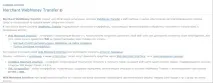
Причому оплата через webmoney може бути здійснена при купівлі абсолютно різних товарів та послуг, наприклад:
Існує можливість оплатити товар за допомогою webmoney через Web-інтерфейс системи, а також через інтерфейс Click&Buy.
Оплата послуг через Web-інтерфейс системи
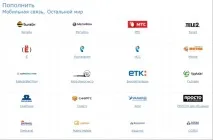
Нехай у нашому випадку це буде всім відомий оператор MTC, натискаємо на іконку з логотипом оператора і переведуть вас на наступну сторінку:
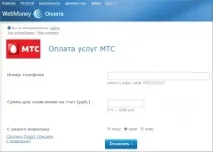
Як ви бачите тут вам потрібно вибрати гаманець, з якого буде здійснена оплата через систему webmoney (у потрібному вікні поставити галочку). Наприклад, ви хочете зробити оплату, використовуючи кошти, які є на вашому R-гаманці, отже, як і на малюнку, вам потрібно поставити галочку у віконці з WMR.
Після того, як ви підтвердите свої дії, натиснувши кнопку «Оплатити», ви будете перенаправлені системою на сайт «Мерчант». Потім, коли ви підтвердите оплату, система запропонує вам вибрати найзручніший користувачеві спосіб оплати.
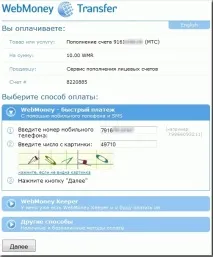
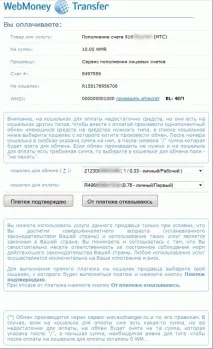
Після цього на вказаний номер прийде SMS повідомлення, в тілі якого буде знаходитись код підтвердження, який потрібно буде вказати внаступній формі. Крім коду, вам також потрібно буде ввести WMID вашого кіпера і продовжити, натиснувши на «Платеж підтверджую»:
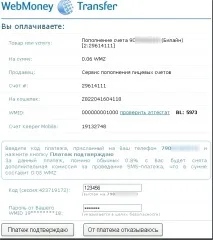
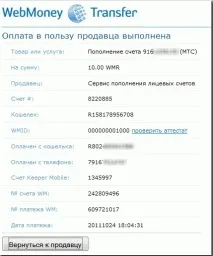
Переконатись у правильності проведеної операції можна шляхом натискання на кнопку «Повернутись до продавця»:
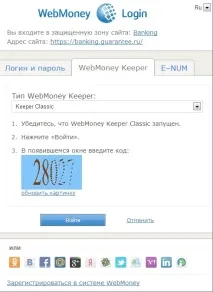
Також це може бути опція "Оплата через WM Keeper Classic". В даному випадку при переході до розділу webmoney keeper потрібно вибрати відповідну іконку – Keeper Classic:
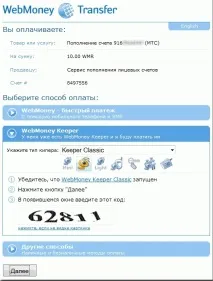
Після натискання на Далі перед вами з'явиться прозоре віконце, в якому потрібно вказати код з картинки:
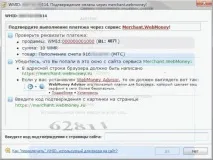
Варто зазначити, що в деяких випадках при перерахуванні коштів за покупку в інтернет магазині оплата webmoney буде здійснюватися за аналогічною схемою. Але якщо на гаманці, з якого ви хочете зробити оплати коштів буде недостатньо, але при цьому на інших гаманцях є гроші в іншій валюті, то сервіс запропонує вам здійснити обмін в автоматичному режимі безпосередньо в процесі платежу:
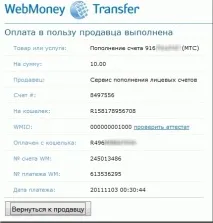
Якщо платіж по оплаті товару або послуги за допомогою webmoney здійснено успішно, сервіс проінформує вас про це у відповідному вікні:
Якщо з якихось причин оплата в інтернет-магазині за допомогою webmoney не пройшла, перед вами відкриється вікно наступного змісту:
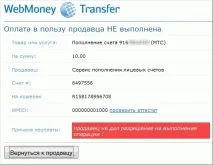
В даному випадку вам потрібно повернутися до продавця та повторити операцію.
Оплата послуг через інтерфейс Click&Buy
Цей спосіб оплати доступний користувачам, у яких є Keeper Classic. Для оплати запустіть свій кіпер, потім натисніть на відповідне посилання на сайті продавця для оплати вибраних послуг/товарів. Ми розглянемо спосіб оплати на прикладі купівлі mp3-файлу.
Після запуску кіпера вам потрібно вибрати гаманець, з якого будутьперераховуватися кошти, та переглянути параметри платежу, після чого – натиснути «Ок»:
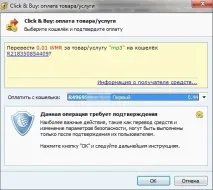
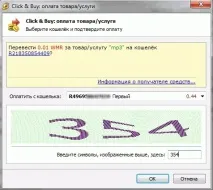
Далі вам необхідно підтвердити операцію. На даний момент у системі існує кілька способів для підтвердження. Ми розглянемо найпоширеніший спосіб підтвердження «За умовчанням». У цьому випадку в наступному вікні вам потрібно буде ввести символи з картинки та продовжити операцію, натиснувши на «Ок»:
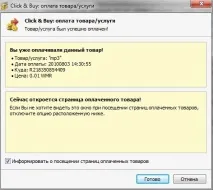
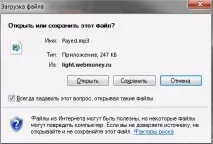
Оплата, зазвичай, відбувається миттєво. Тому на наступній сторінці ви або отримаєте куплений товар/послугу або вам запропонують його завантажити/завантажити:
Цікаво, що вже куплений товар ви можете отримати ще раз. Для того, щоб скористатися цим, вам потрібно буде повторно зайти на сайт продавця і знову натиснути на посилання «Оплата товару/послуги». Після цього перед вами спливе нове віконце, де потрібно підтвердити своє рішення натисканням кнопки «Готово»: