Windows 10 - Шрифти масштаб і розмитість
У цій статті ви дізнаєтесь, як налаштувати шрифти у Windows 10, а саме включити їх масштабування, підкоригувати його та як вирішити проблему розмитих шрифтів.
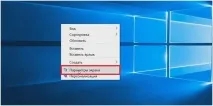
Якщо ви хочете, щоб на робочому столі всі ярлики та написи стали більшими, клацніть правою кнопкою миші на вільному місці на робочому столі і виберіть «Параметри екрана».
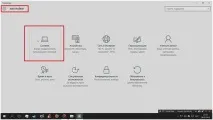
Сюди можна зайти і через меню налаштувань, натиснувши на «Система».
Ви потрапляєте на першу вкладку "Екран". Тут є повзунок, за допомогою якого можна змінювати розмір тексту, ярликів. Все змінюється у відсотковому співвідношенні.
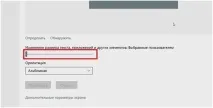
Але за допомогою даного повзунка можна змінити масштаб, тільки на обмежені значення і це значно обмежує кількість ярликів, які можна помістити на робочому столі, зокрема через те, що вони не примикають до правого краю екрана.
Тому на цій же вкладці тиснемо на "Додаткові параметри екрана".
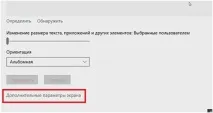
Опускаємося вниз і знаходимо "Додаткові зміни розміру тексту та інших елементів".
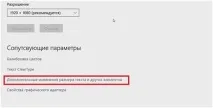
Відкривається вікно, в якому нам потрібно знайти фразу «встановити рівень масштабування, що настроюється».
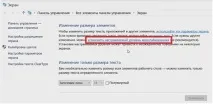
Відкривається ще одне вікно, серед якого знаходиться лінійка. Можна вибрати масштаб зі списку, а можна затиснувши ліву клавішу мишки на лінійці переміщувати її вліво або вправо, тим самим змінюючи масштаб.
Зміни масштабу візуально відображаються на написі в цьому ж вікні. Далі тиснемо ОК та «Застосувати». Комп'ютер попросить перейти в систему, після чого зміни набудуть чинності.
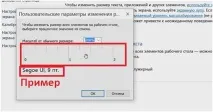
Також у цьому вікні «Зміни розміру елементів» можна змінити лише текст, причому можна вибрати текст якихсаме елементів.
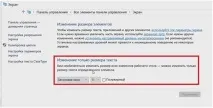
Але в моєму випадку зміни тексту не зберігалися довго і їх доводилося постійно встановлювати заново. Швидше за все, це недоробка поточної версії Windows 10.
Якщо у вас виникла проблема, що текст у якійсь програмі виглядає розмито, це можна виправити наступним чином.
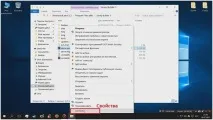
Заходимо до папки з програмою і тиснемо правою кнопкою миші на її значку. У списку, що з'явився, вибираємо «Властивості».
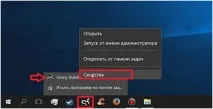
Якщо ярлик програми знаходиться на панелі завдань, можна на ньому клацнути правою кнопкою миші, а потім ще раз по значку програми і знову вибираємо «Властивості».
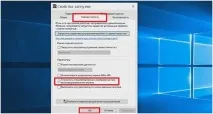
Переходимо на вкладку "Сумісність" і поставимо галочку навпроти пункту "Вимкнути масштабування зображення при високій роздільній здатності екрана". Тиснемо на «Застосувати».
Після запуску програми проблема має бути вирішена.