Windows Hello налаштування детальна інструкція
Принцип роботи технології
Що з конфіденційністю?
Під час отримання даних з датчика входу з камери/сканера Windows 10 створює графік, який обробляється спеціальним чином і шифрується системою. Відбитки пальців, знімки райдужної оболонки або обличчя, за твердженням Microsoft, на комп'ютері не зберігаються і, тим більше, не надсилаються на сервери.
Зважаючи на те, що при створенні файлу для ідентифікації використовуються ключові характеристики рис обличчя, обрисів райдужної оболонки або відбитка пальців, відтворення цих даних навіть після викрадення або надсилання Майкрософт неможливе (зворотний алгоритм роботи виключено).
Запускаємо інструмент
Для виклику Windows Hello скористаємося меню «Параметри».
- Відкриваємо "Параметри" зручним способом.
- Переходимо до розділу «Облікові записи».
- Клацаємо по розділу «Параметри входу».
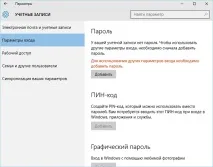
- У розділі «ПІН-код» тиснемо «Додати» та вводимо бажаний пін-код.
Він необхідний, оскільки механізм реалізований з урахуванням служби Passport.
- Опускаємося нижче, до розділу "Відбиток пальця" і тиснемо "Додати" або "Додати інший".
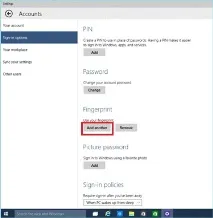
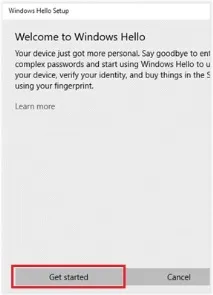
- Вводимо заданий раніше Пін-код і тиснемо "Enter".
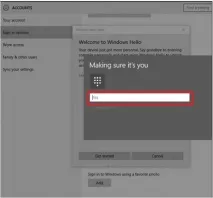
- Проводимо сканування відбитка пальця кілька разів.
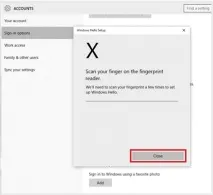
- Тиснемо «Закрити» для завершення налаштування Hello.
За наявності камери після кліка по кнопці «Почати» у розділі слід кілька секунд нерухомо перебувати перед об'єктивом.
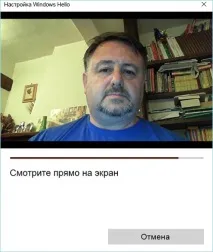
Після завершення налаштування Windows Hello також закриваємо вікно та тестуємо технологію, завершивши поточний сеанс. Протягом кількох секунд система здійснитьвхід до вашого облікового запису.