WooCommerce Zoom збільшувальне скло фото товару - ТОП

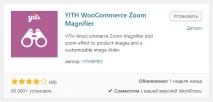
Встановити плагін YITH WooCommerce Zoom Magnifier ви зможете безпосередньо з адмін-панелі WordPress. Перейдіть на сторінку: Плагіни – Додати новий, введіть назву плагіна у форму пошуку, натисніть Enter, встановіть та активуйте плагін.
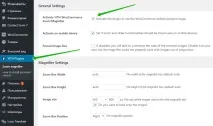
Далі, після встановлення та активації плагіна, перейдіть на сторінку: YITH Plugins . Тут можна налаштувати основні параметри плагіна.
- Activate YITH WooCommerce Zoom Magnifier, тут має стояти галочка, щоб плагін працював.
– Activate on mobile device, увімкнути zoom та слайдер на мобільних пристроях.
– Forced Image Size, якщо вимкнути цей параметр, ви зможете налаштувати розмір збільшеного зображення. Не рекомендується.
– Zoom Box Width, ширина вікна лупи для відображення збільшеного зображення.
– Zoom Box Height, висота вікна лупи для відображення збільшеного зображення.
– Image size, тут можна вказати розміри зображення у вікні лупи.
– Поставте галочку, щоб обрізати зображення.
- Zoom Box Position, позиція вікна, що збільшує. Праворуч чи всередині.
- Zoom Box Position for mobile devices, позиція вікна на мобільних пристроях.
- Loading label, ярлик завантаження.
- Lens Opacity, прозорість вікна.
– Blur, додати ефект розмиття до зображення під час наведення.
– Activate Slider, увімкнути слайдер для зображень у галереї товару.
– Activate Responsive Slider, увімкнути адаптивний слайдер. Вимкніть цей параметр, якщо потрібно налаштувати відображення зображень. Наприклад, додати відступи.
– Items, скільки показувати зображень у галереї.
– Circularcarousel, увімкнути кругову карусель.
– Infinite carousel, увімкнути нескінченну карусель.
– Збережіть зміни, натиснувши внизу кнопку – Save Changes .
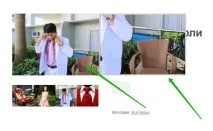
Все готово ! Тепер на сторінці товару, при наведенні миші на фото товару, відображатиметься збільшене зображення! І, в галереї товару можна буде переглядати фото за допомогою слайдера!
Класний слайдер-карусель для анонсів товарів.