WordPress Встановлюємо з архіву
Сьогодні я заводжу новий блог, вірніше бложок і на його прикладі покажу як встановлювати WordPress з архіву.
Навіщо встановлювати WordPress з архіву - запитаєте ви і матимете рацію, т.к. на так званому віртуальному хостингу (shared hosting), а я зараз користуюся саме таким, завжди є кнопочка для швидкого встановлення таких популярних платформ CMS (content management system) як Joomla, Drupal і WordPress.Причин кілька: 1) встановлюєш саме ту версію WP, яку хочеш; 2) Самостійно задаєш ім'я БД (а що визначити ім'я бази даних часом буває не просто, я вже писала).
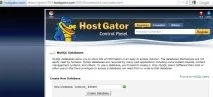
2) Створюємо користувача БД.
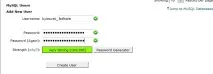
3) Даємо права користувачеві на внесення змін до БД.
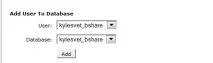
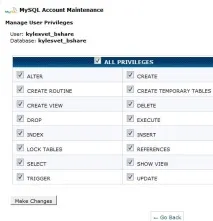
ІІ. Робота із файловим простором. 1. На сайті http://wordpress.org/download/вибираємо та завантажуємо версію WordPress'а, яку будемо встановлювати. (Якщо вас цікавлять українськомовні версії, то вам сюди: http://ua.wordpress.org/releases/). 2. За допомогою пропонованого хостером ftp-інтерфейсу або за допомогою ftp-клієнта (я іноді використовую FileZilla)закачуємо архів на файловий простір вашого домену/піддомена/директорії, куди ви зібралися встановлювати WordPress. 3.Розкриваємо архів wordpress…zip. У вас вийде директорія Wordpress.Перетягуємо всі файли з директорії wordpress в кореневу директорію вашого проекту (будь то домен, піддомен або директорія), після чого видаляємо zip-файл і порожню директорію wordpress. 4.Перейменовуємо файл wp-config-sample.php на wp-config.php 5.Редагуємо отриманий файл wp-config.php використовуючи імена та паролі І-го етапу інсталяції. Зміни вносимо в ці 3 рядки,змінюємо закреслене на реальні імена, паролі, явки: // ** MySQL settings – Ви можете отримати цей info з вашого web host ** // /** The name of the database for WordPress */ define('DB_NAME', 'database_name_here');
/** MySQL database username */ define('DB_USER', 'username_here ');
/** MySQL database password */ define('DB_PASSWORD', 'password_here ');
Якщо ви, як і я, побачили таку картинку:
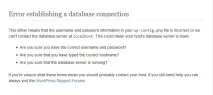
Не лякайтеся, а поверніться до пункту ІІ.5. і перевірте, чи не зробили ви помилки в написанні імені БД, користувача або пароля. Виправте!
І якщо у вас тепер все правильно, ви побачите таку форму, як я її вже заповнила:
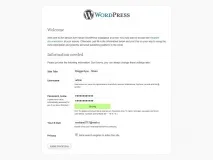
Запам'ятає свій пароль, тому що WordPress лист вам надішле але замість пароля там буде написано: The password you chose during the install. Якщо ви все ж таки пароль, як і я забули, – не лякайтеся: натисніть відновити пароль і введіть email адміна (тобто свій!)
Закінчу цю посаду оптимістичною картинкою, яку ви все раніше чи пізніше обов'язково побачите.