X264 або як кодувати відео
Поїхали. ВстановлюємоAvisynth, а потімMeGUI. Після того, як MeGUI оновиться, йдемо в папку, де лежить наш досвідчений зразок, і для зручності створюємо файл з розширенням *.avs. Відкриваємо блокнотом і пишемо заповітні рядки:
Перший рядок підкаже MeGUI з яким файлом потрібно працювати. Другий рядок вказує на систему кольорів, що використовується.
Існує кілька різних способів подання кольору. Наприклад: колірний простір YUV та RGB. У YUV колірному просторі є один компонент, який представляє яскравість (сигнал яскравості) та два інших компоненти, які представляють колір (сигнал кольору). У той час як яскравість передається з усіма деталями, деякі деталі в компонентах сигналу кольоровості можуть бути видалені шляхом зниження роздільної здатності (фільтрація або усереднення), що може бути зроблено декількома способами (тобто є багато форматів для збереження зображення в колірному просторі YUV ). YV12 - один з таких форматів (тут сигнал кольоровості загальний для кожного блоку пікселя 2x2), який підтримується AviSynth.
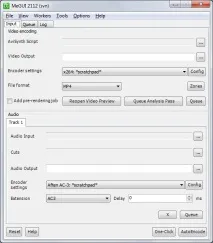
Відкриваємо налаштування кодека, натиснувши кнопкуConfig, праворуч відEncoder settings. Ставимо галочку, підтверджуючи, що нам справді потрібні розширені налаштування. Далі нам залишається поставити галочки відповідно до скріншотів.
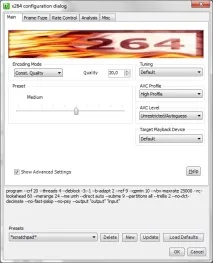
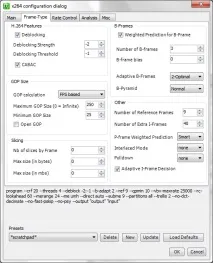
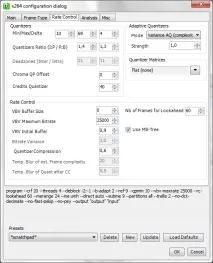
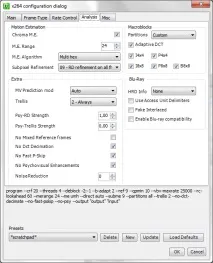
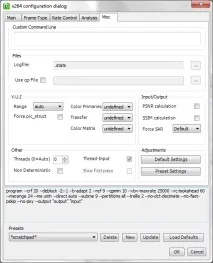
Натискаємо кнопку queue і йдемо спати, пити каву і т.д. залежно від переваг та потужностей ПК.
ВкладкаFrame-Type-> Змінюємо значенняNumber of Reference Framesз 9 на 4.
Також можна вказати, скільки кодеру можна використовувати ядер:
Формат: RGB Codec ID: 0x00000000 Codec ID/Info: Basic Windows bitmap format. 1, 4 і 8 bpp versionspalettised. 16, 24 and 32bpp contain raw RGB samples Duration: 3mn 42s Bit rate: 663 Mbps Width: 1 280 pixels Height: 720 pixels Display aspect ratio: 16:9 8>Frame rate: 29.970 fps Bit depth: 8 bits Bits/(Pixel*Frame): 24.000 Stream size: 17.2 GiB (100%)
Після очікування близько 15-16 хвилин я отримав на виході 184 Мб.