YouTube Center
YouTube Center - найкраще розширення для браузера, яке працює на сайті YouTube, яке мені доводилося бачити. Не можу не поділитись. Власне, це розширення вирішує якщо не всі, то більшість проблем, з якими ми стикаємося на YouTube і про які неодноразово згадували на хабрі. Про саме розширення теж говорили на цьому сайті, але воно наскільки добре і зручне, що цілком заслуговує на окремий пост.
Можливості YouTube Center
Є й інші дрібні плюшки, на зразок можливості:
… і багато іншого
В результаті отримаєте щось на кшталт цього (клікабельно):
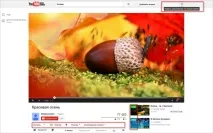
Втім, всі функції чудово налаштовуються, і ваш варіант може бути несхожим на цей. Головне, з'явиться можливість вибору, а як нею скористатися вирішувати вам.
Розширення YouTube Center крос-платформне. Працює під Windows і Linux (перевірено), статистика завантажень говорить про те, що його встановлюють і на Mac OS, і на Android. Є версії для Firefox, Chrome, Opera (в т.ч. Opera), Safari, Internet Explorer, Maxthon
Після встановлення розширення на сторінці YouTube у верхньому правому куті з'являється піктограма налаштувань. Панель налаштувань зручно відкривається поверх існуючої сторінки YouTube і дозволяє налаштувати безліч різних параметрів.
Встановлення YouTube Center
Декілька слів про встановлення YouTube Center.
Для Firefox та Opera все дуже просто, YouTube Center є на сторінці доповнень, де його легко знайти та звідки зручно встановлювати.
В інтернет-магазині Хрома це розширення не було схвалено. Щоб встановити це розширення в Хром, його доведеться завантажити на свій комп'ютер з домашньої сторінки розширення за посиланням Chrome addon. Потім відкрити сторінку розширень браузера Хром: chrome://extensions/та перетягніть файл з розширенням на цю сторінку.
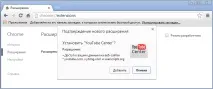
Найскладніша, як завжди, встановлення розширення для Internet Explorer. Така складна, що для неї пропонується окремий великий tutorial. Спробую його трохи скоротити.
Спочатку встановлюємо безкоштовну надбудову для Internet Explorer - IEPro На жаль, підтримка цього аддону припинена, на офіційному сайті його немає. Завантажити IEPro можна за цим посиланням. У процесі встановлення пропонують встановити ProgSense. Відмовляємось.
Після встановлення IEPro заходимо до папки C:Program FilesIEProuserscripts (для 64-бітових систем C:Program Files (x86)IEProuserscripts) і видаляємо звідти всі файли, які там є
Для IE 11 завантажуємо YouTube Center 2.0; для IE 10 і нижче - YouTube Center 1.32.4 і розміщуємо їх у папці userscripts, яку ми щойно звільнили. Для цього клацаємо за посиланням правою кнопкою мишки, у контекстному меню вибираємо «Зберегти об'єкт як. », вказуємо шлях до папки userscripts та перейменовуємо файл 622431.user.js на YouTubeCenter.ieuser.js.
Переходимо до налаштувань.
В Internet Explorer 11 потрібно вимкнути розширений захищений режим (як це зробити. Інструкція).
Вимикаємо Grab Pro. Сервіс - Властивості браузера - Програми - Управління надбудовами - відключаємо Grab Pro та IE7Pro Grab and Drag, залишаємо включеними IE7Pro BHO та IE7Pro Preferences.
Перезавантажуємо браузер. Значок IEPro з'являється на панелі командного рядка. Клацаємо по цій піктограмі, переходимо до налаштувань IEPro. У розділі «Опції» залишаємо галочку в рядку «Скрипти та надбудови», у розділі «Скрипти» ставимо галочки навпроти «Дозволити скрипти користувача» і «YouTube Center»:
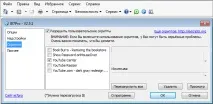
Квест був той ще, але якщо все зробили правильно, на сторінціYouTube з'явиться шестерня - значок налаштувань розширення YouTube Center.
Підбиваючи підсумки
Разом отримуємо шість розширень замість одного. Але навіть якщо встановити їх усі, результат буде не таким зручним для користування сайтом, як одне єдине добре продумане розширення.
Але якщо говорити загалом, YouTube Center робить користування сайтом зручнішим та комфортнішим, ніж це передбачено розробниками. Було б просто чудово для всіх популярних сайтів створити подібні розширення. Ще краще, якби функціонал, що надається розширенням, реалізували самі розробники сайтів, але це вже в галузі фантастики.