Забарвлення об’єктів і режими відображення 3ds Max, Все про графік, фотографії та CAD системи
Під час створення професійних сцен кожен об'єкт повинен мати свій матеріал. Відображення матеріалу об'єкта відіграє важливу роль ще й тому, що дозволяє краще виділити обкт у великій і складній сцені.
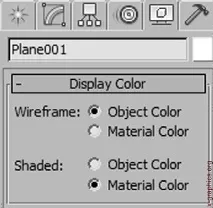
Для перемикання кольору об'єкта на колір матеріалів призначений сувійDisplay Color (Відображення кольору)з командної панеліDisplay (Відображення)(рис. 11.5). У цьому свитку можна вибрати варіант відображення об'єкта у виглядіWireframe (Каркас)іShaded (Затінений).
Основні властивості відображення об'єкта зібрані в сувоїDisplay Properties (Властивості відображення)командної панеліDisplay(рис. 11.6). Опції цього сувої можна умовно розділити на кілька підгруп: властивості каркасного режиму та властивості затіненого режиму.
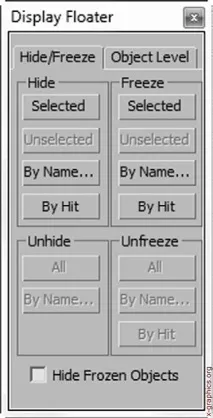
Мал. 11.4.Спливне діалогове вікно
Display Floater(Відображати плаваючі меню)
Мал. 11.5.СувійDisplay Color
панеліDisplay(Відображення)
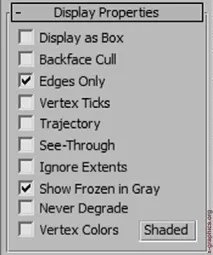
Мал. 11.6.СувійDisplay Properties (Властивості відображення)
панеліDisplay (Відображення)
До властивостейкаркасного режимуналежать такі:
■Backface Cull (Прибрати задні грані)– призначений для приховування каркаса внутрішньої частини об'єкта. Якщо вибрати цей прапорець, можна побачити повну структуру об'єкта (рис. 11.7).
■Edges Only (Тільки ребра)– приховує загальні краї комплананих суміжних граней.
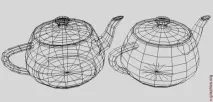
Мал. 11.7.Повна та прихована структури чайників у каркасному режимі
Примітка.Якщо каркасні об'єкти складаються з чотирикутних граней, то кожна грань складається з двох трикутних. З установкою параметраEdges Only (Тільки ребра)суміжні тригольні грані, що відображаються, об'єднуються в загальну, демонструючи справжні грані каркасної поверхні.
■Vertex Ticks (Точки вершин)– необхідно для відображення вершин у вигляді забарвлених точок (рис. 11.8).
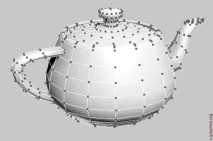
Мал. 11.8.Каркасна структура чайника з відображенням вершин
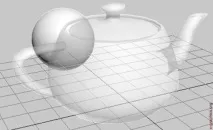
Мал. 11.9.Чайник із напівпрозорою структурою
Длязатіненого режимувідображення в програмі 3ds Max існує тільки властивістьSee-Through (Дивитись крізь), що робить вибраний об'єкт напівпрозорим, дозволяючи змити крізь нього (рис. 11.9).
Інші властивості характерні обох режимів отобрения:
■Display as Box (Відображати як габаритний контейнер)– незалежно від інших налаштувань зображення представляє об'єкт лише у вигляді габаритного контейнера (рис. 11.10);
Примітка.Дуже часто при складних роботах сцени виходять насиченими масою об'єктів. Це вимагає дуже великого обсягу оперативної пам'яті і може суттєво знизити швидкість роботи комп'ютера, а отже, роботи зі сценою. У таких випадках можна тимчасово виключити деякі сцени. Однак часто виникає потреба зберігати у сцені всі об'єкти без винятку. У разі корисно скористатися функцією відображенняDisplay as Box, що також дозволить прискорити роботу комп'ютера.
■Trajectory (Траєкторія)– служить для відображення шляхів анімації об'єктів;
■Ignore Extents (Ігнорувати масштабування за об'ємами)– ігнорує вибраний об'єкт при використанні команди масштабуванняZoom Extents (Масштабувати межі);
■Show Frozen in Gray (Показувати закріплені об'єкти сірим)– відображаєсірим кольором закріплені об'єкти;
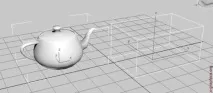
Мал. 11.10.Два чайники, один з яких представлений у режимі габаритного контейнера
■Never Degrade (Ніколи не знижувати якість) –при встановленому прапорці об'єкт не змінюється при активації ріму прогресивного відображення (адаптивного зниження якості);
■Vertex Colors (Кольори вершин)– відображає кольори вершин, які можуть бути призначені в процесі редагування подібних об'єктів.
Слід враховувати, що параметри відображення об'єкта призначені для оптимізації роботи, але вони не впливають на відображення об'єктів при візуалізації.
Джерело: Харківський, Олександр Вікторович, 3ds Max 2013. Кращий самовчитель / О.В. Харківський. - Вид. 4-те, дод. та перероб. - Москва: Астрель, 2013. - 480 с. - (Навчальний курс).