Захищена робота з FTP — Технічна документація — Допомога
Налаштовуємо WinSCP
Завантажити програму WinSCP можна на сайті winscp.net.
Для того, щоб скористатися доступом за протоколом SFTP до вашого майданчика, необхідно використовувати реквізити, видані вам для доступу за протоколом SSH:
Host name: uXXXX.ssh.masterhost.ru, де XXXX - номер вашого майданчика;Port: 22User name: uXXXX, де XXXX - номер вашого майданчика;Password: пароль доступу за протоколом SSH.
- У процесі встановлення вам пропонується вибрати інтерфейс програми, в якому вам зручніше працюватиме. Якщо ви тільки починаєте використовувати WinSCP, можливо, ви надасте перевагу використати інтерфейс у стилі Провідника Windows (у цьому випадку вам слід вибрати «Explorer-like interface»). Однак якщо ви звикли працювати в програмах типу Norton Commander (наприклад, Total Commander, Far Manager, Altap Salamander), вибирайте інтерфейс - Norton Commander interface. Цей інтерфейс зручніший для керування з клавіатури, і ним можна користуватися без допомоги миші. Він також дозволяє виконувати основні операції швидше.
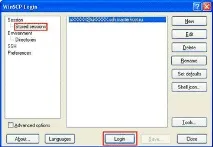
- Після того, як програма буде встановлена, і ви вперше її запустите, з'явиться вікно:
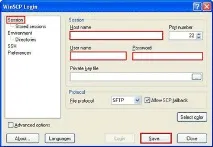
Натисніть кнопку «OK».
Використання SFTP
Протокол SFTP (Secure File Transfer Protocol) дозволяє передавати файли за допомогою шифрування пакетів. Крім того, підтримуються такі функції як призупинення та подальше продовження копіювання файлу («докачка»), рекурсивна робота з директоріями та файлами, видалення, встановлення прав, перейменування та переміщення файлів на віддаленому сервері, створення та редагування символічних посилань. Даний спосіб передачі можемо рекомендувати у випадку, якщо у вас закритий стандартний порт FTP-доступу (21).