Закріплення на панелі завдань Windows 7 мережевих дисків та програм, що знаходяться на мережевих ресурсах
У цій статті я розповім як можна закріпити на панелі завдань Windows 7 мережевий диск, а також програму, яка розташована на мережному ресурсі.
1. Закріплення на панелі завдань мережевих дисків
Створюємо мережевий диск. Для цього відкриваємо провідник Windows переходимо в меню“Сервіс” >“Підключити мережевий диск”, знаходимо комп'ютер або каталог, який хочемо закріпити на панелі завдань > натискаємо на ньому правою кнопкою миші для виклику контекстного меню. Вибираємо опцію“Підключити мережевий диск”. Натискаємо наГотово.
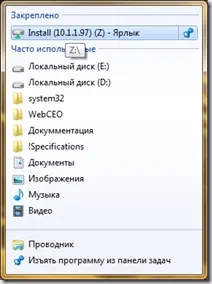
Далі, у провіднику Windows в панелі навігації вибираємо“Комп'ютер” і бачимо, що знизу з'явилося“Мережеве розміщення” – наш підключений мережевий диск. Натискаємо на ньому лівою кнопкою миші та перетягуємо на панель завдань, як показано на наступному скріншоті:
Наш мережевий диск з'явиться в контекстному менюПровідник панелі завдань:
2. Закріплення на панелі завдань додатків, що розташовані на мережевих ресурсах.
За замовчуванням на панелі завдань не можна закріплювати ярлики до програм, які не знаходяться на локальному комп'ютері. Але є такий обхідний шлях:
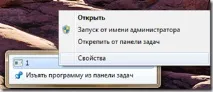
Створюємо ярлик на робочому столі для будь-якої програми, наприклад, для файлу 1.exe, який знаходиться в корені диска С і закріплюємо його на панелі завдань:
Заходимо до його властивостей. Для цього на ярлику натискаємо правою кнопкою миші > знаходимо ім'я ярлика > натискаємо на ньому правою кнопкою миші > вибираємо"Властивості" :
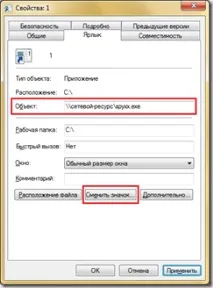
Тепер потрібно змінити розташування програми та піктограму для відображення на панелі завдань. Змінюємо шлях до програми в полі“Об'єкт” та значок натискання кнопки“Змінити значок” :
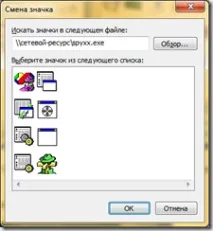
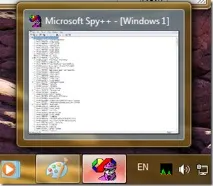
Для того, щоб застосувалисяналаштування зміни значка необхідно перезапустити процес explorer.exe. Результат на скріншоті нижче: