Заняття на тему Створення листівки в Microsoft Word 70
Робота розрахована на 2 навчальні заняття – парне заняття.
Цілі та завдання:
- Навчити учнів працювати із графічними об'єктами.
- Навчити учнів за допомогою текстового процесора Word 7.0 оформляти складні документи.
- Навчити учнів форматувати документи Word 7.0.
- Розвиток фантазії та творчих здібностей хлопців та дівчат.
- Виховання та прищеплення відповідального ставлення до праці.
ДИДАКТИЧНИЙ МАТЕРІАЛ
- Листівки, які були створені іншими учнями.
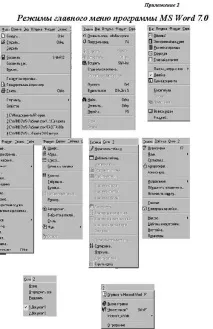
- Режими головного меню текстового процесора Microsoft Word 7.0.
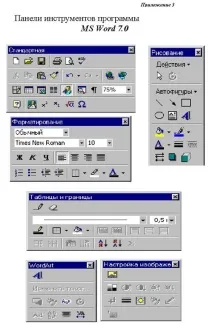
- Панелі інструментів текстового мікропроцесора Microsoft Word 7.0.
ПЛАН ЗАНЯТТІВ:
- Організаційний момент (5 хвилин).
- Введення нової теми – лекція (35 хвилин).
- Закріплення теми – практична робота (34 хвилини). Фізкультхвилинка (1 хвилина).
- Підбиття підсумків заняття (5 хвилин).
I. Організаційний момент.
Здрастуйте, хлопці, сьогодні ми з вами вивчимо нову тему: “Створення листівки у Microsoft Word 7.0. Робота із графікою”. Ця тема допоможе вам глибше вивчити можливості текстового процесора Word 7.0, навчитися використовувати різні режими процесора і створювати різні документи: на основі режимів, вивчених у цій темі, ви зможете створювати проспекти, брошури, запрошення, добре працювати з графікою, застосовуючи різні ефекти. Після вивчення цієї теми ви легко зможете оформити листівку для своїх друзів та близьких на будь-яке свято чи свято. На першому занятті ми розглянемо всі необхідні для роботи режими та запишемо їх.
наНа другому занятті ви спробуєте, керуючись записаним матеріалом, створити свою власну листівку. Для тематики листівки візьмемо найближче свято – Новий рік. Створена вами листівка братиме участь у конкурсі друкованих видань серед 9–10 класів. Конкурс проводиться у нашій школі щорічно та сприяє активній роботі учнів, зростанню їх творчих здібностей. На конкурсі головними критеріями є якісне оформлення листівки та тексту вітання.
II. Введення нової теми.
Запишемо тему:“Створення листівки у Microsoft Word 7.0. Робота з графікою”.
(Усно. Лунає дидактичний матеріал).
Використані режими головного меню Word 7.0:
"Вставка" \"Малюнок"\"Об'єкт Word Art".
"Формат" \ "Кордони та заливка".
* Замість режимів можна використовувати відповідні панелі інструментів.
Запишемо хід роботи та всі дії, які буде необхідно виконати.
III. Хід роботи.
Увімкнути комп'ютер, завантажити текстовий процесор Word 7.0.
Встановити параметри сторінки: "Файл"\"Параметри сторінки": на вкладці "Поля" встановити всі поля 1,5 сантиметра; на вкладці Розмір паперу встановіть альбомну орієнтацію аркуша.
Використовуючи режим “Формат”, встановлюємо кількість колонок – 2 і проміжок між ними – 3 сантиметри.
* Для зручності роботи увімкніть недруковані символи (¶ – кнопка з такою значком знаходиться на стандартній панелі інструментів). Не забудьте періодично зберігати файл під ім'ям “Моя листівка” за допомогою режиму “Файл”\“Зберегти”.
У першій колонці (це буде друга сторінка обкладинки) клавішею Enter створюємо порожні рядки і спускаємося вниз, на кількох останніх рядках розміщуємо інформацію про видавця, кількістьекземплярів і т.д., форматуємо текст по центру ("Формат"\"Абзац" або панель форматування) і використовуємо кольоровий шрифт - "Формат"\"Шрифт" або панель форматування. "Мал. 4”.
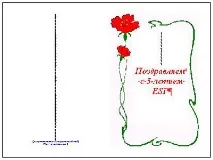
На останньому рядку першій колонці натискаємо Enter і курсор переходить у другу колонку – на лицьову сторону листівки “рис. 4”, тут вам необхідно додати всю свою фантазію, щоб листівка вийшла незвичайною та красивою. Можна використовувати стандартні малюнки з каталогу Clipart, можна групувати та змінювати окремі малюнки, намалювати в Pаint, якщо є сканер – можна використовувати просканований рисунок.
Щоб вставити малюнок у листівку: "Вставка" \"Малюнок"\"Малюнки" у діалоговому вікні колекції Clipart виберіть потрібний малюнок і натисніть кнопку вставити. Малюнок буде поміщений у документ, де стояв курсор.
Розтягніть малюнок на всю колонку.
* Не забудьте, що листівка буде зігнута навпіл – відстань між колонками 3 см, тобто. поле залишиться 1,5 см, малюнок не повинен заходити за поля!
Щоб малюнок не зміщував текст – задайте обтікання: правою кнопкою миші клацніть на малюнку та в контекстному меню виберіть режим “Формат малюнка”. Відкриється діалогове вікно для налаштування формату зображення. Клацніть лівою кнопкою миші на вкладці “Обтікання” та виберіть “Ні”. Для налаштування формату малюнка можна також використовувати панель налаштування зображення: якщо вона не відкрилася відразу при додаванні малюнка, то клацніть правою кнопкою миші на малюнку і в контекстному меню виберіть пункт "Відобразити панель налаштування зображення". "Мал. 5”
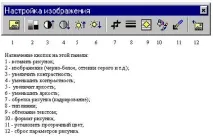
Призначення кнопок на панелі: вставити малюнок; зображення (чорно-біле, відтінки сірого тощо); збільшити контрастність; зменшити контрастність; збільшить яскравість; зменшити яскравість; обрізкамалюнку (кадрування); тип лінії; обтікання текстом; формат малюнку; встановити прозорий колір; скидання параметрів малюнка.
Щоб поверх малюнка надрукувати текст “Вітаю з Новим роком!” (або будь-який за темою листівки) помістіть малюнок під текст: клацніть на малюнку правою кнопкою миші у контекстному меню, що відкрилося, виберіть команду “Порядок”, а в списку, що з'явиться, команду “Помістити за текстом”.
Текст на титульному аркуші листівки можна зробити об'єктом Word Art: для цього використовуйте режим "Вставка" \"Малюнок"\"Об'єкт Word Art" або клацніть відповідну кнопку на панелі малювання.
Оформивши титульний лист, натисніть Enter для створення другого листа.
У другій колонці другого аркуша надрукуйте текст привітання та відформатуйте його: задайте вирівнювання – по центру, колір шрифту, зображення за допомогою режиму “Формат” та “Шрифт” та панелі форматування. "Мал. 6”.
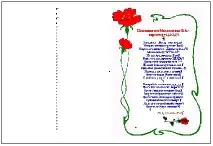
Щоб встановити рамку для листівки, використовуйте режим “Формат”\“Межі та заливка”. У діалоговому вікні виберіть вкладку "Сторінка", у полі "Малюнок" виберіть потрібну рамочку, задайте її параметри: товщину, колір. Далі клацніть по кнопці "Параметри" і в діалоговому вікні в полі "Відносно" виберіть "тексту". Натисніть кнопку “OK”, щоб застосувати рамку до листівки.
Роздрукуйте на принтері спочатку 1 аркуш, потім переверніть його, знову покладіть у принтер для друку з іншого боку і надішліть на друк 2 аркуш.
* Після пояснення кожного режиму необхідно цікавитися у учнів чи їм зрозуміло, може щось пояснити докладніше. Це гарантує засвоєння матеріалу усіма учнями класу.
Підбиття підсумків.
Діти, під час цього уроку ви дізналися як створити та оформити листівку, дізналися нові режими для роботи з графікою та текстом. Зїх допомогою та доклавши творчі зусилля ви зможете створити вітальну листівку та напевно у конкурсі друкованих видань ваша листівка займе призове місце!
Закріплення теми – практична робота.
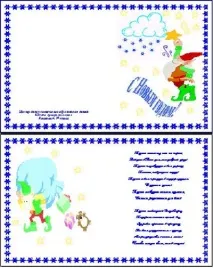
А зараз ви на комп'ютері спробуєте створити листівку до Нового року див. “Мал. 1”.
* Клас ділиться на пари. Кожна пара оформляє свою листівку. Так як більшість практичних робіт виконуються в парах, то хлопці до цього вже звикли і конфліктів немає. Після виготовлення листівки можна роздрукувати її у 2-х примірниках, трохи змінивши текст.
Організаційний момент:
Діти, листівку необхідно створювати послідовно, щоб не помилитися. Найскладніше в таких роботах – це редагування форматів, які ви вже налаштували. Наприклад, якщо ви забудете змінити орієнтацію аркуша з книжкової на альбомну, то природно потім доведеться переробляти всю листівку. Листівка складається з багатьох елементів, тому всі елементи повинні мати один стиль.
Виконує практичну роботу на персональному комп'ютері.
* Якщо хтось із хлопців не справляється чи не вистачає ідей, педагог може допомогти та проконсультувати дитину.
Фізкультхвилинка.
А) Вправа для релаксації зору (проводжу після 17 хвилин роботи за комп'ютером):
Міцно очі ми заплющимо - Раз, два, три, чотири, п'ять! Далеко подивимося, здивуємося - Раз, два, три, чотири, п'ять! І замружимо їх знову - Раз, два, три, чотири, п'ять! Знову треба відкривати!
Повторити 2 – 3 рази.
Б) Вправа для гімнастики пальців (такі вправи потрібно проводити обов'язково під час друку текстових робіт):
Якщо ви вже втомилися Все по кнопочкам скакати,
То давайте пограємо - Є хвилинкавідпочивати!
Зберіться все до долоні І потопайте трошки! Далі швидко розпрямитеся, Хорошенько струсніться, І по черзі все зберіться в кулачці.
Вправу повторити двічі.
- Добре ми всі підбадьорилися! - За роботу дружно взялися!
IV. Підбиття підсумків.
Роботи приймаються у друкованому чи електронному вигляді. Оцінюються роботи за такими критеріями:
- Якість форматування;
- загальний стиль листівки;
- Оформлення графікою;
- Ідеї та фантазія учня;
- Цікавий текст вітання.
Найкращі роботи від кожного класу направляються на конкурс друкованих видань, де між ними проводиться відбір за різними номінаціями:
- Найкраще оформлення.
- Найкраще привітання.
- Нові та цікаві ідеї тощо.