Налаштування Office 365 на різних пристроях, Windows IT Pro
Розглянемо порядок встановлення та налаштування комплекту Office 365
Сьогодні в багатьох організаціях, а все частіше і на домашніх комп'ютерах та інших пристроях, використовується Microsoft Office. Треба сказати, що придбати передплату на Microsoft Office 365 виявляється набагато вигідніше, ніж купити коробкову версію. У цій статті ми розглянемо порядок встановлення та налаштування комплекту Office 365 на різних пристроях:
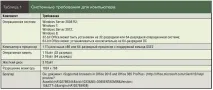
- Комп'ютер під керуванням Windows 7/8/8.1 (системні вимоги представлені у таблиці 1);
- Windows Phone 8.1;
- пристрій на базі операційної системи Android (підтримуються не всі пристрої);
- Телефон iPhone.
 |
Для встановлення комплекту Office 365 слід зайти на сторінку http://portal.office.com, де потрібно ввести ім'я та пароль адміністратора Office 365, створений раніше за отриманим посиланням. Фактично ви спочатку створюєте піддомен у домені onmicrosoft.com та обліковий запис його адміністратора (свій домен, якщо він у вас є, ви зможете додати пізніше), див. екран 1. Після введення пароля ви потрапляєте на сторінку установки та налаштування, див. 2.
 |
| Екран 1. Введіть пароль адміністратора Office 365 |
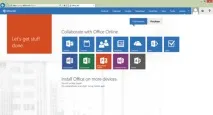 |
| Екран 2. Встановлення Microsoft Office 2015 |
У цьому вікні потрібно вибрати пристрій, на який ви інсталюватимете Office 365.
Встановлення Office 365 на комп'ютер під керуванням Windows
Для встановлення на комп'ютер просто натисніть кнопку Install, див. екран 3. Виберіть потрібну вам мову (кількість мов вражає!) і розрядність інстальованого Office365. У моєму випадку це українська мова та 64 розряди. За замовчуванням вам запропонують англійську мову та 32-розрядну версію. Зверніть увагу, що 32-розрядна версія офісного комплекту може бути встановлена як на 32-розрядну так і на 64-розрядну операційну систему, а 64-розрядна версія Office 365 - тільки на 64-розрядну операційну систему. Отже, попередньо уточніть розрядність вашої системи. Це можна зробити, просто клацнувши правою кнопкою на значку «Мій комп'ютер» на робочому столі та вибравши пункт «Властивості» у контекстному меню. Або виберіть піктограму System на панелі керування (див. екран 4).
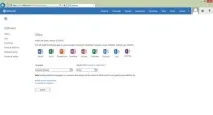 |
| Екран 3. Вибір мови інсталяції Office 365 та її розрядності |
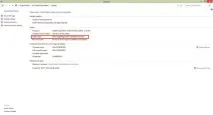 |
| Екран 4. Визначення розрядності операційної системи |
Як показано на екрані 4, у нашому випадку використовується 64-розрядна версія Windows 10 Technical Preview. Отже, встановлювати ми можемо 64-розрядний Office 365. Процес інсталяції відбувається у фоновому режимі. Після встановлення після першого запуску будь-якого з компонентів буде потрібно активація (див. екран 5). Надалі раз на місяць ваш Office 365 буде звертатися до Інтернету за підтвердженням своєї валідності.
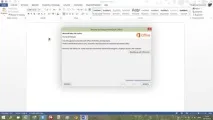 |
| Екран 5. Активація Office 365 |
Інсталяція Office 365 на Windows Phone 8.1
У цьому випадку ви фактично не робите установку файлів, так як потрібні вам файли завантажені спочатку, див. екрани 6 і 7.
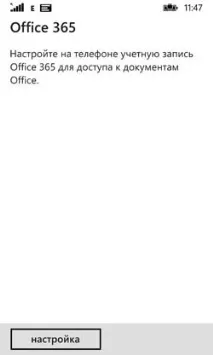 |
| Екран 6. Office 365 |
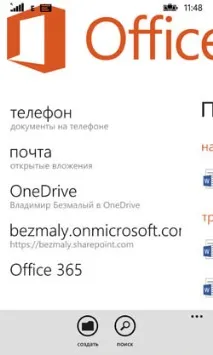 |
| Екран 7. Налаштування Office 365 |
Як бачите, від вас потрібно ввести лише ім'якористувача та його пароль.
Установка Office 365 на пристрій з Android
При натисканні посилання «Отримати програму» (див. екран 8) ви відразу ж перенаправите в магазин додатків Google Play Market. Разом з тим, хотілося б відзначити, що мало встановити Office 365, можливо, доведеться ще й налаштувати його.
 |
| Екран 8. Налаштування мобільних програм |
Налаштування та керування мобільним доступом
Користувач може налаштувати свій мобільний пристрій (або кілька пристроїв) під керуванням Windows Phone, iPhone, iPad, Android, BlackBerry, щоб надсилати та отримувати пошту, переглядати контакти або календар, а також надавати доступ до документів на сайтах SharePoint та OneDrive. Крім того, він може працювати зі своєю електронною поштою за допомогою Outlook Web App. Доступ до мобільних пристроїв дозволено за замовчуванням. Однак для використання пристрою BlackBerry за допомогою Exchange ActiveSync потрібно активувати служби BlackBerry Business Cloud Services для пристроїв BlackBerry, щоб забезпечити інтеграцію електронної пошти та календаря.
Підключення мобільного доступу або його вимкнення. Служба Exchange ActiveSync, включена за замовчуванням, дозволяє мобільний доступ для пристроїв Windows Phone, Apple iPhone, iPad, Android та BlackBerry.
Безпека Office 365
Використовуючи Office 365, слід пам'ятати, що це служба з підвищеним рівнем безпеки, яка створювалася відповідно до принципів життєвого циклу розробки програмного забезпечення Microsoft. Для забезпечення високого рівня безпеки на фізичному та логічному рівнях, а також наНа рівні даних у службі Office 365 використовується комплексний підхід до таких систем. Крім того, надаються елементи управління корпоративного класу на рівні користувачів та адміністраторів.
Фізичну безпеку забезпечують такі процеси та технології:
- Цілодобовий моніторинг центрів обробки даних.
- Багаторівнева перевірка для доступу до центру обробки даних, включаючи біометричне сканування.
- Внутрішня мережа центру обробки даних ізольована від зовнішньої мережі.
- Поділ ролей дозволяє розподілити розташування даних конкретного клієнта, що дозволяє виключити можливість розшифровки з боку співробітників, які мають фізичний доступ.
- Несправне обладнання та жорсткі диски розмагнічуються та знищуються.
Логічна безпека обумовлена такими факторами:
- Ізоляція процесів жорсткого контролю процесу ескалації значно обмежує доступом до даних із боку співробітників.
- Сервери обробляють лише дозволені процеси (зазначені у «білому» списку), що зводить до мінімуму ризик виконання шкідливого коду.
- Спеціальні групи з управління загрозами заздалегідь прогнозують, запобігають чи усувають ризики, пов'язані з можливістю доступу зловмисників до даних.
- Засоби сканування портів, пошуку вразливих місць периметра та виявлення вторгнень дозволяють виявити або запобігти спробам доступу до даних з боку зловмисників.
Забезпечення безпеки даних:
- Шифрування під час зберігання дозволяє захистити дані, розміщені на серверах.
- Шифрування при передачі з використанням протоколів SSL/TLS дозволяє захистити дані в процесі їх передачі між компанією такорпорацією Microsoft.
- Засоби управління загрозами, моніторингу безпеки та перевірки цілісності файлів та даних, які дозволяють виявити чи запобігти будь-яким спробам незаконних маніпуляцій з даними.
Елементи управління на рівні користувачів та адміністраторів:
Поділіться матеріалом з колегами та друзями