Запис інформації на компакт-диск
Назва роботи: Запис інформації на компакт-диск
Категорія: Лабораторна робота
Предметна область: Інформатика, кібернетика та програмування
Опис: Лабораторна робота № 4 Тема: Запис інформації на компакт-диск Мета: Навчитися записувати інформацію на компакт-диск. Хід виконання роботи 1. Загальна інформація Запис CD проводиться тільки на комп'ютерах, що мають записуючий CD/DVD, пристрій має напис .
Дата завантаження: 2013-04-27
Розмір файлу: 1015.91 KB
Роботу завантажили: 174 чол.
Лабораторна робота №4
Тема: Запис інформації на компакт-диск
Мета : Навчитися записувати інформацію на компакт-диск.
Хід виконання роботи
1. Загальна інформація
Запис CD здійснюється тільки на комп'ютерах, що мають записуючий CD/DVD пристрій (має напис на лицьовій стороні “CD-RW” або “DVD-RW”)
Запис здійснюється на матриці CD-R або CD-RW або на DVD-R або DVD-RW компакт-диски. Для запису CD, скористайтеся програмою Nero Express. Перед роботою з програмою або програмами NERO закрийте, будь ласка, всі вікна програм. Вставте матрицю (порожній компакт-диск) CD-R або CD-RW у пристрій для запису “CD-RW”.
2. Запустіть програму Nero Express.
Як запустити програму?
Запустити програму Nero Express можна таким чином:
- За допомогою ярлика, що знаходиться на «Робочому столі».
- Через основне меню Пуск (Start)
Пуск > Усі програми >Nero> Nero Ultra Edition&Nero Express .
Після запуску вікна Nero Express Ви побачите:
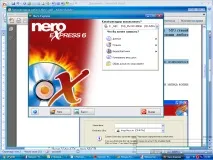
У контекстному меню, з правого боку вікна Nero Express, Ви можете вибрати тип
файли для запису на CD.
1. Меню “Дані” дозволяє вибрати для запису:
- “Диск з даними” Диск з даними (це можуть бути будь-які Ваші документи)
- “Завантажувальний диск із даними” ¨ завантажувальний диск із даними.
2. Меню “Музика” дозволяє вибрати:
- “Аудіо CD” - аудіодиск, що містить файли з розширенням CDA (такий компакт-диск Ви зможете прослухати за допомогою будь-якого сучасного програвача аудіо компакт-дисків)
- “ CD c про звук і дані ” ¦ аудіодиск (*.CDA) містить також файли інших
- “Диск MP 3” МР3-диск, що містить файли з розширенням MP3 (такий
компакт диск Ви зможете прослухати лише за допомогою будь-якого
сучасного програвача MP3 компакт-дисків)
- "Диск WMA" - містить файли з розширенням WMA,
3. Меню “Відео/Малюнок” дозволяє вибрати:
- “Відео CD” ¦ диск VCD
- “Super Video CD” - диск SVCD
- miniDVD
4. Меню “Копіювати весь диск” дозволяє зробити повну копію наявного
5. Меню «Образ диска або збереження. проекту » - запис диска з образу, збереженого на жорсткому диску
- Копіювання дисків
- Виберіть «Копіювати весь диск»
Після вибору “Копіювати весь диск” (у разі потреби зробити запис копії диска) відкриється наступне вікно “Виберіть джерело та приймач”.
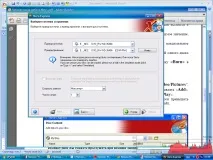
- У рядку «Привід-джерело» вкажіть шлях до даних (тобто компакт диск,
привод для компакт-дисків без лейбла CD-RW).
- У рядку «Привід - випівач» за умовчанням буде стояти необхідне значення,
тобто буде вказано нехай до записуючого пристрою (привід CD-RW).
Так само, за замовчуванням, у рядку"Швидкість запису" буде стояти максимальне
значення швидкості запису. Це значення можна змінити.
Значення «Кількість копій» дозволяє записати кілька копій одного диска
- Після встановлення всіх параметрів запису натисніть активну кнопку «Запис» в
правому нижньому куті вікна. Після натискання з'явиться вікно, яке відображає процес копіювання диска.
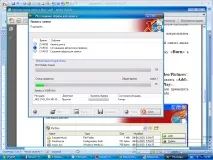
Після успішного створення образу, привід компакт-дисків витягне диск.
- Приберіть витягнутий диск із приводу, покладіть чистий компакт-диск ( CD - R або CD - RW ) і закрийте привід. Відкриється вікно, що відображає процес «пропалювання». Після закінчення копіювання інформації, привід компакт-диска витягне диск.
- Запис даних на CD
- Виберіть “Дані” або “Музика” або “Відео/Зображення”. Після вибору відкриється наступне вікно "Додати дані на диск",
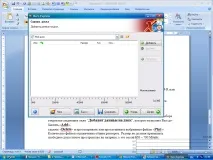
яке дозволяє Вам додавати "Додати", видаляти "Видалити" і переглядати або прослуховувати вибрані файли "Програти".
Кількість файлів обмежена загальним розміром. Розмір не повинен перевищувати
вільний допустимий простір на матриці, а це близько 650? 700 Мбайт.
- Додайте мультимедійні файли. Після того як Ви підготували необхідні файли, натисніть кнопку «Далі». У наступному вікні «Фінальні установки запису» Ви можете перевірити/задати деякі параметри диска, що записується:
Ім'я диска, швидкість запису, кількість копій. та ін.
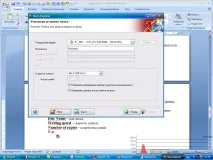
Якщо Ви не впевнені у правильності своїх налаштувань, натисніть кнопку “Назад” для
редагування, якщо Ви все зробили правильно, натисніть кнопку “ Запис ” для
переходу у стадію пропалення.
Щоб уникнутизбоїв системи, в процесі пропалювання не запускайте жодних програм або програм. Дочекайтеся повідомлення про завершення процесу.
Результати копіювання продемонструйте викладачеві.
- Основні функціональні можливості програми Nero.
- Максимальний обсяг інформації, яку можна записати на CD та DVD диски.
- Чи можна, використовуючи програму Nero, записати інформацію на диски Blue Ray?
- Напишіть коротку інструкцію щодо запису файлу на компакт диск.