Запис макросу в Microsoft Office Word
У програмі Microsoft Office Word 2007 часто виконувані завдання можна автоматизувати шляхом створення макросів. Макрос – це набір команд та інструкцій, що групуються разом у вигляді єдиної команди для автоматичного виконання завдання.
Як правило, макроси можу нами використовуватися для:
- прискорення операцій редагування або форматування, що часто виконуються;
- об'єднання кількох команд, наприклад вставки таблиці з певними розмірами, межами та числом рядків та стовпців;
- спрощення доступу до параметрів у діалогових вікнах;
- автоматизації обробки складних послідовних дій у задачах.
Візьмемо як конкретний приклад завдання, коли потрібно часто форматувати слова та фрази за допомогою напівжирного шрифту Arial 12-го розміру. Т.к. форматувати треба лише поодинокі слова чи короткі фрази, використовувати якийсь іменований стиль неможливо, оскільки стилі Word застосовні лише до цілим параграфам. Тому потрібно застосовувати форматування шрифту вручну. Вибір шрифту Arial, зміна його розміру та застосування атрибута жирного шрифту до тексту включають кілька операцій з мишею або клавіатурою. Якщо це завдання виконується досить часто, то, записавши макрорекордером макрос виконання потрібного форматування, можна зберегти час і зусилля.
Завдання стартових умов
Оскільки необхідно, щоб макрос виконував дію над будь-яким виділеним текстовим блоком у будь-якому відкритому документі, стартовими умовами для цього макросу є відкритий документ і виділений блок (блоки) тексту.
Ім'я макросу та місце для зберігання
Виберіть "Сервіс-Макрос-Почати запис".
У текстовому полі "Ім'я макросу"введіть "Виділений текст". Це буде назва нашого макросу, яке допоможе запам'ятати для чого, власне, він призначений.
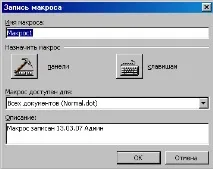
Залишіть опис за замовчуванням, але на додаток до існуючого опису треба ввести наступний текст: Макрос встановлює для виділеного тексту такі параметри шрифту: Arial, Bold, 12.
У списку "Макрос доступний для", що розкривається, треба залишити все без зміни, т.к. необхідно, щоб макрос міг використовуватись у будь-якому документі.
Для початку запису макросу необхідно натиснути кнопку "ОК".
Слід сказати, що для швидкого запуску макросу Word можна призначити йому: або гарячу клавішу, або зв'язати його з командною кнопкою на панелі інструментів. Якщо призначається гаряча клавіша для макросу, згодом можна запускати цей макрос натисканням клавіш. Якщо макрос зв'язується командною кнопкою на панелі інструментів, можна запускати даний макрос, клацаючи кнопку на панелі інструментів.
Використовуйте опції гарячої клавіші та клавіатури лише у випадку, якщо впевнені, що дуже часто використовуватимете макрос, який збираєтеся записувати макрорекордером. Якщо ви призначатимете гарячі клавіші всім вашим макросам, у вас скоро не залишиться непризначених поєднань гарячих клавіш. Якщо пов'язуватимете всі макроси з панеллю інструментів, вам її не вистачить.
Запис дій
Після натискання на кнопку "ОК" вікна "Запис макросу" макрорекордер починає записувати всі ваші дії, а на екрані з'являється значок магнітофонної касети як частина покажчика миші. Макрорекордер зберігає кожну дію, яку ви виконуєте, в новому макросі доти, доки ви не зупините рекордер або не зробите паузу. При цьому в рядку стану в правій нижній частині вікна Word з'являєтьсяабревіатура ЗАП.
Виконайте наступні дії:
- Зі списку "Шрифт" панелі Форматування виберіть шрифт Arial;
- Зі списку "Розмір шрифту" тієї ж панелі виберіть розмір 12;
- Увімкніть атрибут жирного шрифту, натиснувши кнопку "В" або "Ж".
Усі необхідні дії зроблено. Тепер запис макросу можна зупинити.
Зупинка макрорекордера
Для зупинки макрорекордера необхідно натиснути кнопку "Стоп" на панелі "Зупинка запису" або вибрати команду "Сервіс-Макрос-Зупинити запис".
Після виконання цих дій новий Word-макрос є закінченим та готовим до запуску.
У Word 2007 необхідно відобразити вкладку Розробник.
- НатиснітьMicrosoft Office, а потім виберітьУстановки Word.
- ВиберітьОсобисте налаштування.
- У групіОсновні параметри роботи з Word встановіть прапорецьПоказувати вкладку "Розробник" на стрічці.
Примітка. Стрічка входить як компонент у інтерфейс користувача Microsoft Office Fluent.
Використання засобу для запису макросу.
- На вкладціРозробка у групіКод виберіть командуЗапис макросу.
- Введіть ім'я макросу у поліІм'я макросу.
- У спискуМакро доступний для клацніть шаблон або документ, у якому потрібно зберегти макрос.
- У поліОпис введіть опис цього макросу.
- Виконайте одну з таких дій.
- Щоб розпочати запис макросу, не пов'язуючи його з кнопкою на панелі швидкого доступу або поєднанням клавіш, натисніть кнопкуOK.
- Щоб зв'язати макрос із панеллю швидкого доступу, виконайтетакі дії.
- Натисніть кнопку.
- У групіНалаштування панелі швидкого доступу виберіть документ або всі документи, для яких потрібно додати макрос до панелі швидкого доступу.
- У діалоговому вікніВибрати команди з виберіть макрос, який потрібно записати, та натисніть кнопкуДодати.
- Щоб розпочати запис макросу, натисніть кнопкуOK.
- НатиснітьКлавіатура.
- У спискуКоманда виберіть макрос, який потрібно записати.
- У поліНове сполучення клавіш введіть будь-яку послідовність клавіш і натиснітьПризначити.
- Щоб розпочати запис макросу, натисніть кнопкуЗакрити.
- Виконайте дії, які слід включити до макросу.
Примітка. При записі макросу можна використовувати мишу для вибору команд та параметрів, але не для виділення тексту. Для виділення тексту потрібно використовувати клавіатуру. Про виділення тексту за допомогою клавіатури див. розділ Виділення тексту.
- Щоб зупинити записування дій, виберітьЗупинити запис у групіКод.
Використання Visual Basic для програм.
- На вкладціРозробка у групіКод виберітьМакроси.
- Введіть ім'я макросу у полі "Ім'я макросу".