Записки віртуального адміна Як змусити ESXi5 бачити диск як SSD datastore
Новини, огляди та нотатки про віртуальні машини та платформи віртуалізації.
Як змусити ESXi5 бачити диск як SSD datastore
У vSphere 5 представлена нова функція Host Cache, яка дозволяє вивантажити своп файл віртуальної машини на виділений SSD диск для підвищення продуктивності. Для цього на диску, який SATP (Storage Adapter Type Plugin) впізнала як твердотільний, створити розділ VMFS, додати і налаштувати дане VMFS сховище для зберігання кешу.
Під час тестування vSphere 5 тестував найрізноманітніші функції, включаючи Host Caching, але я не мав доступу до системи з SSD диском під час оновлення та створення нових скриптів. Після невеликого розслідування я дізнався, що стандартне правило SATP не впізнає певний твердотільний диск, і що можна створити нове правило, що містить інформацію про даному конкретному пристрої.
У цьому прикладі я примушу ESXi 5 думати, що локальний диск mpx.vmhba1:C0:T2:L0 є диском SSD.
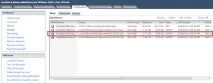
Необхідно мати доступ до esxcli без різниці через локальну оболонку ESXi, vMA або PowerCLI.
Для виконання подальших кроків диск, який буде представлений як твердотільний, вже має бути форматований у VMFS.
Для початку необхідно створити нове SATP правило, в якому буде вказано диск, та enable_ssd як опція параметра option.
esxcli storage nmp satp rule add --satp VMW_SATP_LOCAL --device mpx.vmhba1:C0:T2:L0 --option=enable_ssd
esxcli storage nmp satp rule list grep enable_ssd
VMW_SATP_LOCAL mpx.vmhba1:C0:T2:L0 enable_ssd user
Тепер необхідно перереєструвати диск у системі, щоб застосувати до нього нове правило.
esxcli storage core claimingreclaim -d mpx.vmhba1:C0:T2:L0
Тепер ви можете перевірити, чи диск пізнаний системою як твердотільний, відобразивши всі деталі цього пристрою.
esxcli storage core device list --device=mpx.vmhba1:C0:T2:L0
mpx.vmhba1:C0:T2:L0 Display Name: Local VMware Disk (mpx.vmhba1:C0:T2:L0) Has Settable Display Name: false Size: 5120 Device Type: Direct-Access Multipath Plugin: NMP Devfs Path: /vmfs/devices/disks/mpx.vmhba1:C0:T2:L0 Vendor: VMware Model: Virtual disk Revision: 1.0 SCSI Level: 2 Is Pseudo: false Status: on Is RDM Capable: false Is Local: true Is Removable: false Is SSD: true Іс Вимкнено: false Іс Perennially Reserved: false Тині Провідні стани: невідомі Відновлені Filters: VAAI Status: unsupported Other UIDs: vml.0000000000766d6862233
Тепер параметр Is SSD має true.
Ви можете оновити Storage view у vSphere Client або через командний рядок vim-cmd hostsvc/storage/refresh.
Тепер у vSphere Client у розділі Host Cache Configuration з'явиться новий твердотільний диск, який потрібно додати для використання Host Cache.
Офіційно це, звичайно, не підтримується.