Запити видалення та заміни
Розглянуті у попередніх частинах запити належали до запитів вибірки, які змінюють записи, лише видають частину записів, які відповідають певним умовам.
У Access є запити, що дозволяють змінювати та видаляти записи.
Перш ніж використовувати запити на видалення, рекомендується зробити відповідний запит на вибірку. А потім змінити тип запиту, вибравши на Стрічці Конструктор у розділі ТипЗапиту знайти кнопкуВидалення.
Під час виконання запиту на видалення з'являється повідомлення із зазначенням кількості записів, які будуть видалені. ВибравшиТак всі ці записи будуть видалені.
Завдання.
- З таблиці ЗАМОВЛЕННЯ видалити всі записи для даного покупця. Прізвище покупця вводитиме як параметр.
- З таблиці ЗАМОВЛЕННЯ видаліть усі записи, що відповідають назві введеного товару.
Запити заміни
Для виконання запитів заміни на СтрічціКонструктор у розділіТипЗапиту необхідно вибратиОновлення.
Завдання. Створіть запити
- "Інфляція", що збільшує всі ціни на 10% на основі поля Ціна таблиці ТОВАР.
- "Уцінка" для таблиці ТОВАР. Для товарів, вартість яких менша за 50 р, зменшіть вартість на задану кількість відсотків.
Перехресні запити
В результаті перехресних запитів виходять двовимірні таблиці. У осередках таблиці видаються значення, що відповідають показникам за рядком та стовпцем.
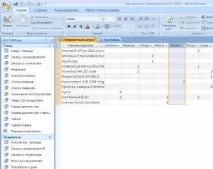
Створимо запит, що виводить скільки товарів купили покупці. Для цього з таблиці ЗАМОВЛЕННЯ вибираємо поля Код покупця, Код товару, кількість товару. Вибравши кнопку Підсумки, задаємоУгруповання - Sum. Далі на СтрічціКонструктор у розділіТипЗапиту вибираємоПерехресний. Потім дляКоду покупця у рядку Перехресна таблиця задаємо режим Заголовки рядків, дляКоду товару - Заголовки стовпців, дляКількості товару - Значення. Все готове, виконаємо запит, отримаємо шукану таблицю.
Приклад виконання запиту наведено малюнку.
- Модифікуйте попередній запит, вивівши замість кодів прізвища покупців та назви товарів.
- У попередньому прикладі поміняйте місцями рядки та стовпці.
- Додати умову - виведення підсумків після певної дати, дату вводити як параметр.
- Придумати приклад із операцією Count.
Пов'язані статті
Рекомендую прочитати статті, пов'язані з цією: