Запуск Access та відкриття баз даних
Запуск Access та відкриття баз даних
Після короткого огляду можливостей Access перейдемо до опису початкових дій із запуску Access та відкриття файлів баз даних.
Ми не описуємо тут процес інсталяції Microsoft Access 2002, тому що докладну інформацію про встановлення можна знайти в документації, яка входить до комплекту постачання.
Щоб запустити Microsoft Access 2002, необхідно:
- Натисніть кнопкуПуск(Start) на панелі завдань у нижній частині робочого стола.
- Відкрити в головному меню пунктПрограми(Programms).
- Вибрати програмуMicrosoftAccess.
База даних Access є файл, який має розширення mdb. Цей файл може містити не тільки всі таблиці, але й інші об'єкти Access - запити, форми, звіти, сторінки доступу до даних, макроси та модулі.
Надалі ви дізнаєтеся, що це не завжди так. Іноді програма складається з декількох файлів, але поки що ми розглядаємо найпростіший варіант.
Під час запуску Access з'являється головне вікно Microsoft Access.
Для того, щоб відкрити існуючу базу даних, можна скористатися одним із трьох способів.
- Вибрати в менюФайл(File) зі списку файлів, що раніше відкривалися, потрібний файл (рис. 1.4).
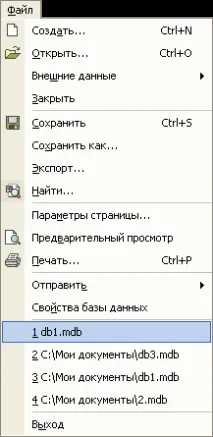
Мал. 1.4.Відкриття бази даних з менюФайл
Якщо такий список у менюФайл(File) відсутній, потрібно за допомогою командиСервіс, Параметри(Tools, Options) відкрити діалогове вікноПараметри(Options), розкрити вкладкуЗагальні(General) та встановити прапорецьПам'ятати список файлів(Recently used file list).
- Вибрати файл зі списку в областізадач, яка розташована у правій частині вікна програми (див. рис. 1.4).
- Вибрати командуВідкрити(Open) у менюФайл(File), а потім вибрати потрібний файл у діалоговому вікніВідкриття файлу бази даних(Open) (рис. 1.5 ).
В останньому випадку в діалоговому вікні зазвичай відображається вміст папки Мої документи або Особиста (залежно від встановленої на комп'ютері операційної системи). Знайшовши у списку необхідну базу даних, потрібно виділити файл і натиснути кнопкуВідкрити(Open) або двічі клацнути по списку. У головному вікні Microsoft Access з'явиться вікно вибраної бази даних (рис. 1.6).
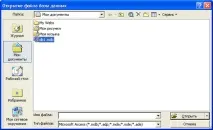
Мал. 1.5.Діалогове вікноВідкриття файлу бази даних
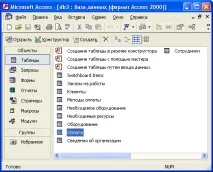
Мал. 1.6.Приклад бази даних
Можна відкрити файл бази даних, який знаходиться на мережному диску. Щоб підключити мережний диск, необхідно виконати командуПідключити мережевий диск(Map Network Drive) зі списку команд кнопкиСервіс(Tools).
Якщо ви не можете знайти потрібний файл бази даних, його можна розшукати, задаючи критерії пошуку у спеціальному діалоговому вікні, яке з'являється, якщо ви клацнете по кнопціСервіс(Tools) і виберіть зі списку командуНайти(Search).
Відкрити файл можна в одному з чотирьох режимів:
- Відкрити(Open) — режим колективного доступу. Коли ви відкриваєте файл бази даних у цьому режимі, доступ до нього буде дозволено іншим користувачам, вони можуть відкрити його та працювати з об'єктами бази даних одночасно з вами. Причому всі користувачі матимуть можливість переглядати дані, так і змінювати їх.
- Відкрити монопольно(Open Exclusive) — режим монопольного доступу. Уцьому випадку ніхто інший не зможе відкрити цей файл, доки ви його використовуєте.
- Відкрити для читання(Open Read-Only) — режим колективного доступу лише для читання. У цьому випадку ви не зможете змінювати дані в таблицях, ні інші об'єкти бази даних.
- Відкрити монопольно лише для читання(Open Exclusive Read-Only) — режим монопольного доступу лише для читання. Ви відкриваєте файл тільки для читання та одночасно забороняєте іншим користувачам відкривати цей файл.
Вибрати потрібний режим можна зі списку, який відкривається при натисканні стрілки праворуч від кнопкиВідкрити(Open). За замовчуванням (при подвійному натисканні на ім'я файлу або натискання кнопкиВідкрити(Open)) файл бази даних відкривається в режимі колективного доступу.
- Натиснути кнопкуВідкрити(Open) на панелі інструментів (рис. 1.7), що також призведе до відкриття діалогового вікнаВідкриття файлу бази даних(Open) (див. рис. 1.5).
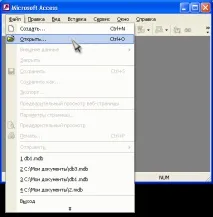
Мал. 1.7.Відкриття бази даних за допомогою кнопкиВідкритина панелі інструментів
- Нарешті, можна скористатися областю завданьСтворення файлу(New file) праворуч (рис. 1.8), де в розділіВідкриття файлу(Open a file) поміщено список файлів, що раніше відкривалися,[Якщо ви вперше працюєте з Access, це буде список прикладів баз даних із постачання Microsoft Office 2002.] а також кнопкаІнші файли(More files). Клацніть мишею по останній призведе до відкриття діалогового вікнаВідкриття файлу бази даних(Open) (див. рис. 1.5).
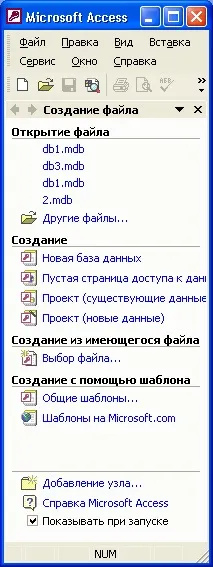
Мал. 1.8.Область задачСтворення файлу