Запуск гри з параметром у командному рядку
В описі чит кодів для багатьох ігор зазначено, що гру потрібно запускати з певним параметром. Нічого складного в цьому немає, і в цій статті я розповім і покажу, як це зробити.
Як запустити гру з параметром у командному рядку Windows XP
Допустимо, у вас на робочому столі вже є ярлик гри, яку потрібно запустити з параметром. Тиснемо правою кнопкою миші на ярлику, з'явиться меню:
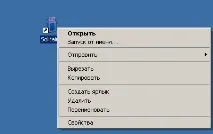
вибираємо в меню пункт "Властивості". Після цього з'явиться вікно із властивостями ярлика. За промовчанням має бути відкрито вкладку "Ярлик" (як зазначено на скріншоті). Якщо у вас, з якоїсь причини відкрита інша вкладка, перемикаємось на вкладку "Ярлик".
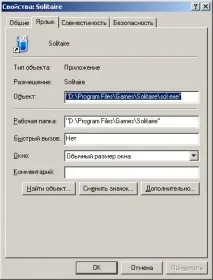
Нас цікавить рядок "Об'єкт". Там вказано повний шлях для запуску виконуваного файлу гри. Якщо в цьому шляху є прогалина, то шлях буде в лапках, якщо ні, то без. Це важливо, тому що якщо шлях у лапках, параметр запуску повинен бути вказаний після лапок через пробіл (!):
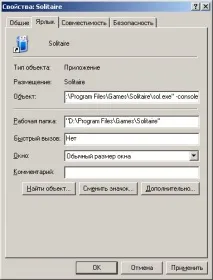
якщо ж лапок немає, то просто вписуємо параметр в кінець рядка через пропуск:
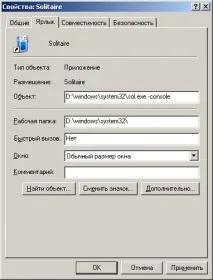
Якщо параметрів кілька, то через пропуск вказуємо кожен із них:
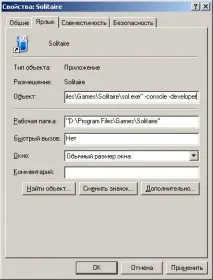
Тепер натискаємо "OK", і можемо запускати ярлик.
Як запустити гру з параметром у командному рядку Windows 7
Істотних відмінностей у запуску гри з параметром Windows 7 в порівнянні з Windows XP немає. Тиснемо правою кнопкою миші на ярлику, з'явиться меню:
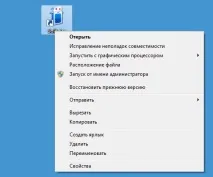
так само, як і в минулому випадку вибираємо "Властивості". Після цього з'явиться вікно з властивостями ярлика. За промовчанням має бути відкрито вкладку "Ярлик" (як зазначено на скріншоті). Якщо у вас, з якоїсь причини відкрита інша вкладка, перемикаємось на вкладку "Ярлик".
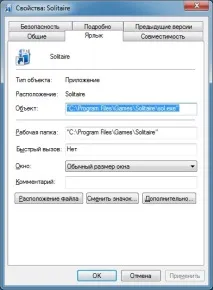
У рядку "Об'єкт", наприкінці рядка, черезпропуск вписуємо потрібні параметр(и).
Як запустити гру з параметром у командному рядку Windows 8
У Windows 8 процедура запуску гри з параметром командного рядка істотно не відрізняється від Windows 7 або Windows XP. Тиснемо правою кнопкою миші на ярлику, з'явиться меню:
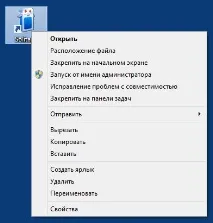
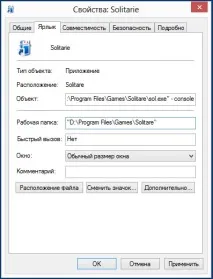
вибираємо "Властивості", а далі у вкладці з властивостями ярлика (має відкритися за замовчуванням), в самому кінці рядка "Об'єкт", вписуємо потрібні параметр(и) через пробіл:
Як запустити гру з параметром у командному рядку Windows 10
У Windows 10, як і у всіх попередніх версіях цієї операційної системи, запуск гри з параметром у командному рядку суттєво не відрізняється. Після натискання правою кнопкою миші на ярлику гри з'явиться меню:
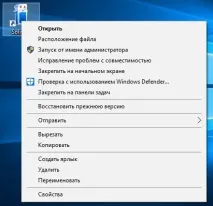
у меню вибираємо "Властивості". Відкриється вікно властивостей ярлика. У вкладці "Ярлик" в самому кінці рядка "Об'єкт", вписуємо потрібні параметр(и) через пропуск:
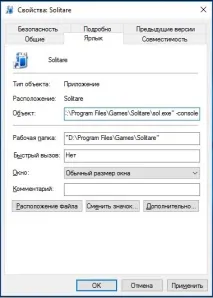
Докладніше весь цей процес описаний у першому прикладі для Windows XP. Якщо вам потрібно запустити гру без параметрів, виконайте ті ж дії, лише видаліть параметри в кінці рядка "Об'єкт".
Як запустити STEAM гру з параметром у командному рядку
Запускаємо STEAM. Вибираємо у верхньому рядку "БІБЛІОТЕКА". У лівому стовпчику з'явиться список встановлених ігор. Натискаємо правою кнопкою миші на потрібній грі, і в меню вибираємо "Властивості":
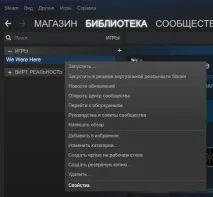
Далі, у вкладці "Загальні" натискаємо кнопку "Встановити параметри запуску":
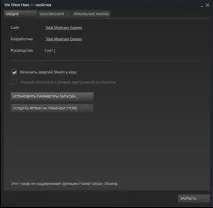
У вікні вписуємо потрібні нам параметри запуску гри:
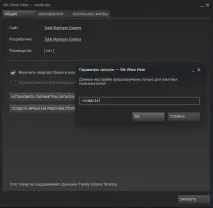
Натискаємо "OK", потім "Закрити". Запускаємо гру як завжди.