Запуск Windows 8 Developer Preview у віртуальному оточенні
Багато хто хотів би ознайомитися з Windows 8 Developer Preview, проте експериментувати на своєму ПК з нестабільною збіркою ОС від Microsoft зважиться не кожен. На допомогу у разі можуть прийти віртуальні оточення. Microsoft повідомляє, що приблизно третина всіх установок Windows 8 Developer Preview припадає на віртуальні машини, так що компанія вирішила надати деякі відомості та поради щодо віртуалізації нової ОС.
Для ідеального оточення програмний гігант, звичайно, радить ставити Windows 8 Developer Preview на реальний окремий ПК: операційна система активно використовує апаратне прискорення для швидкої та плавної роботи інтерфейсу. Якщо окремий комп'ютер недоступний, Microsoft пропонує скористатися засобами подвійного завантаження операційної системи під час встановлення двох операційних систем (наприклад, Windows 8 і Windows 7 на різних розділах HDD).
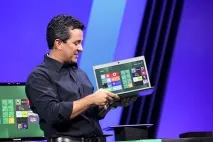
Але мова піде про віртуалізацію. Деякі віртуальні оточення можуть забезпечити лише базовий графічний драйвер у Windows 8, внаслідок чого продуктивність ОС буде помітно повільнішою та чуйнішою. Також дуже бажана для нормальної роботи підтримка апаратних технологій віртуалізації, реалізованих останніми процесорами Intel і AMD.
Нарешті, враховуючи той факт, що публічне попереднє складання Windows 8 випущено зовсім недавно, багато віртуальних машин просто не підтримують нормальну роботу з ОС. Втім, Microsoft активно співпрацює з основними виробниками таких продуктів, тому до виходу фінальної версії Windows 8 підтримувати ОС буде набагато більше компаній.
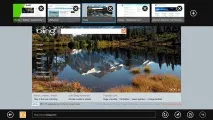
Як повідомляє Microsoft, зараз Windows 8 можна встановити на наступні віртуальні оточення (з найбільш популярних):
- Hyper-V у Windows 8 DeveloperPreview;
- Hyper-V у Windows Server 2008 R2;
- VMware Workstation 8.0 для Windows;
- VirtualBox 4.1.2 для Windows.
При цьому інсталяція Windows 8 неможлива на наступних засобах віртуалізації:
- Microsoft Virtual PC (всі версії);
- Microsoft Virtual Server (всі версії);
- Windows 7 XP Mode;
- VMWare Workstation 7.x або раніше.
Багатьох може здивувати той факт, що деякі віртуальні машини, які успішно емулюють Windows 7, не працюють з Windows 8 Developer Preview, незважаючи на те, що Microsoft запевняє, що нова ОС сумісна зі старим обладнанням. Справа в тому, що деяке програмне забезпечення занадто тісно взаємодіє з апаратурою ПК і залежить від внутрішньої структури даних і взаємозв'язків ядра Windows. Іноді зміни в ядрі ОС необхідні, тому деяке ПЗ доведеться оновлювати (часто це стосується антивірусів та засобів безпеки). У випадку з віртуальними машинами Microsoft змінила механізм завантаження ОС, внісши до нього підтримку останніх процесорних архітектур, що призвело до деякої несумісності із низкою продуктів.
Ми вирішили перевірити можливість встановлення 64-бітної попередньої версії Windows 8 із вбудованими засобами розробки додатків на одну з наведених віртуальних машин, що підтримують нову ОС. Вибір ліг на Oracle VirtualBox 4.1.2 для Windows.
Для початку слід завантажити образ Windows 8 Developer Preview із офіційного сайту Microsoft, а також VirtualBox 4.1.2 для Windows (x86/amd64) із сайту Oracle.
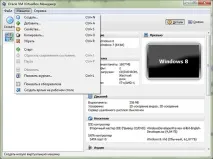
Потім потрібно провести встановлення VirtualBox 4.1.2 на свою операційну систему. Після запуску продукту за допомогою пункту «Маніна» відкрити майстер створення віртуальної машини:
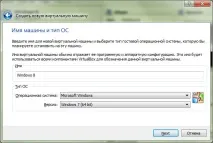
У діалозі «Ім'я машини та тип ОС» важливо вибратиопераційну систему Microsoft Windows та версію Windows 7 64 біт:
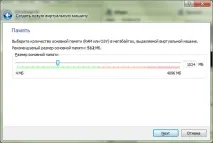
У діалозі «Пам'ять» потрібно виділити необхідний обсяг ОЗУ для віртуальної машини (бажано не менше 1 Гбайт):
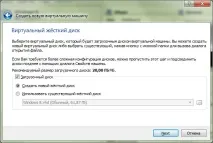
Потім слід створити віртуальний завантажувальний диск (тип файлу можна вибрати будь-який):
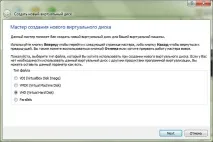
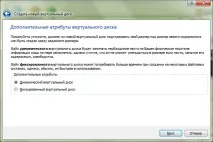
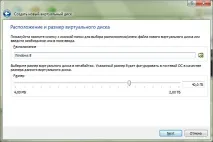
У діалозі «Розташування та розмір віртуального диска» потрібно вибрати місце зберігання віртуального розділу, на який буде встановлена нова ОС, а також його об'єм (бажано не менше 20 Гбайт):
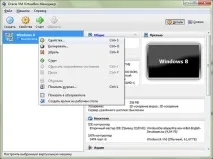
Коли створено віртуальну машину, потрібно вставити образ Windows 8 Developer Preview. Для цього слід скористатися властивостями віртуальної машини:
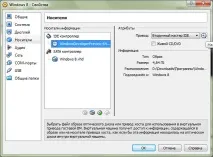
І в розділі "Носії" - "IDE-контролер" - підключити завантажений раніше з сайту Microsoft образ:
Після цього можна експериментувати з новим інтерфейсом Windows 8 Metro, ознайомитися зі змінами настільного інтерфейсу і навіть спробувати створити програми нового типу за допомогою вбудованих в ОС засобів розробки.
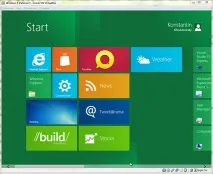
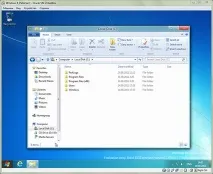
Якщо під час інсталяції Windows 8 виводить помилку на кшталт 0x8007045D, то в налаштуваннях віртуальної машини треба включити кілька опцій: I O APIC, PAE/NX та VT-x/AMD-v. Звичайно, ваш процесор повинен підтримувати апаратну віртуалізацію. Не рекомендується ставити доповнення VirtualBox для гостьової ОС, тому що навіть у режимі сумісності з Windows 7 є велика ймовірність їхньої некоректної інсталяції.
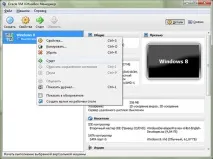
Так само можуть не працювати і звичні програми у режимі сумісності. Втім, якщо ви все одно перебуваєте у віртуальному оточенні, то ніхто не заважає від душі експериментувати з новою ОС. Ну а якщо ви раптом не знайшли кнопочки вимкнення у Windows 8, томожна в меню віртуальної машини вибрати Машина -> Вимкнути через ACPI