Застосування умовного форматування за допомогою формули
Умовне форматування дозволяє швидко виділити на аркуші важливу інформацію. Але іноді вбудованих правил форматування недостатньо. Створивши власну формулу для правила умовного форматування, ви зможете виконувати дії, які не під силу вбудованим правилам.
Створення правил умовного форматування з формулами
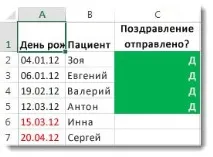
Припустимо, що ви стежите за днями народження своїх пацієнтів, а потім відзначаєте тих, хто вже одержав від вас вітальну листівку.
За допомогою умовного форматування, яке визначається двома правилами з формулою, на цьому аркуші відображаються необхідні відомості. Правило у стовпці A форматує майбутні дні народження, а правило у стовпці C форматує комірки після введення символу "Y", що означає відправлену вітальну листівку.
Як створити перше правило
Виділіть комірки від A2 до A7 (для цього клацніть і перетягніть вказівник миші з комірки A2 до комірки A7).
Потім виберіть вкладку Головна > Умовне форматування > Створити правило.
У діалоговому вікні Створення правила форматування виберіть пункт Використовувати формулу для визначення осередків, що форматуються.
У розділі Форматувати значення, для яких така формула є істинною: введіть формулу: =A2>СЬОГОДНІ().
Функція СЬОГОДНІ використовується у формулі для визначення значення дат у стовпці A, що перевищують значення сьогоднішньої дати (майбутніх дат). Осередки, що задовольняють цій умові, форматуються.
Натисніть кнопку Формат.
У списку Колір виберіть Червоний. У списку Накреслення виберіть Напівжирний.
Натисніть кнопку ОК кілька разів, щоб закрити всі діалогові вікна.
Тепер форматування застосовано до стовпця A.
Як створити другеправило
Виділіть комірки від C2 до C7.
Повторіть наведені вище дії 2–4 і введіть таку формулу: =C2="Y".
Формула визначає осередки в стовпці C, що містять символ Y (прямі лапки навколо символу Y вказують, що це текст). Осередки, що задовольняють цій умові, форматуються.
У списку Колір виберіть Білий. У списку Накреслення виберіть Напівжирний.
Перейдіть на вкладку Заливка та виберіть Зелений.
Тепер форматування застосовано до стовпця C.
Спробуйте попрактикуватися
Ви можете скопіювати наведену нижче таблицю на аркуш Excel — обов'язково вставте її в комірку A1. Потім виділіть комірки D2: D11 і створіть правило умовного форматування, в якому використовується наведена нижче формула.
Під час створення правила переконайтеся, що воно застосовується до осередків D2:D11. Задайте колірне форматування, яке має застосовуватися до осередків, що задовольняють умові (тобто якщо назва міста зустрічається в стовпці D більше одного разу, а це Москва і Мурманськ).