Завантаження Windows 7 з VHD
Що таке VHD
VHD - це формат файлів, які використовуються, наприклад, віртуальною машиною Microsoft Virtual PC для емуляції жорсткого диска. Я неодноразово писав про підтримку операційною системою Windows 7 цього формату. Настав час розповісти, як можна змусити Windows 7 запускатися прямо з віртуального жорсткого диска та працювати на фізичному обладнанні без використання віртуальної машини. Завантажувач Windows 7 вміє працювати з VHD-файлами і запускати з них ОС, немов із звичайного жорсткого диска.
Для чого це потрібно
З чого почати
- Встановлена операційна система Windows 7
- VHD-файл
- Завантажувальний DVD з Windows 7
- Утиліта DiskPart (вона входить до складу системи
Є два шляхи створення VHD-файлу:
- через інтерфейс Windows 7;
- через командний рядок під час завантаження c DVD.
Робота із встановленої операційної системи
Запускаємо керування дисками: клацнувши по "Комп'ютеру" в меню "Пуск" правою кнопкою миші, виберіть пункт "Управління", і зліва клацніть "Управління дисками":
Виконайте пункт меню "Дія" - "Створити жорсткий диск" . На екрані з'явиться вікно:
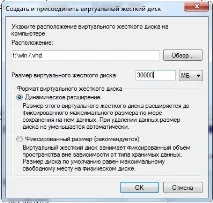
Вкажіть параметри розташування та розміру жорсткого диска. У цьому прикладі я створюю новий файл Win7.vhd на диску F: розміром 30 Гб динамічного типу.
Віртуальний жорсткий диск готовий до роботи. Вставте інсталяційний диск Windows 7 у DVD-привід, перезавантажте поточну ОС, завантажтеся з DVD і дочекайтеся появи цього вікна:
Натисніть Shift+F10 . Це поєднання клавіш надасть доступ до командного рядка. Надрукуйте в ній Diskpart і натисніть Enter.
Введіть такі команди:
Замініть F: на правильний шлях у вашій системі.
Закрийтевікно командного рядка та приступайте до встановлення операційної системи. Під час вибору розділу ігноруйте це попередження:
Робота з DVD-носія
Вставте інсталяційний диск Windows 7 у привід, завантажтеся з нього і дочекайтеся появи цього вікна:
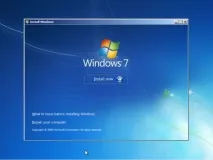
Натисніть Shift+F10 . Це поєднання клавіш надасть доступ до командного рядка. Надрукуйте в ній Diskpart і натисніть Enter.
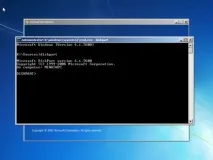
Надрукуйте в DISKPART наступну команду:
Вона означає - створити файл win7.vhd типу, що розширюється, максимальний розмір обмежити 30 Гб. Замініть G: на ім'я диска, на якому ви хочете зберігати створюваний файл.
Змонтуйте VHD-файл, щоб він був доступний програмі встановлення:
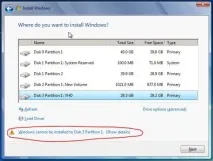
Після цього можна закрити вікно командного рядка і виконати встановлення на розділ VHD диска так, ніби це звичайний логічний розділ жорсткого диска. Під час вибору розділу ігноруйте це попередження:
Опції завантаження
Програма установки сама пропише новий запис у опції завантаження, проте, назве вона її "Windows 7". Найімовірніше, ви захочете змінити назву. Це нескладно зробити, використовуючи стандартну утиліту bcdedit.exe. Запустіть інтерпретатор командного рядка cmd.exe від імені адміністратора, для чого натисніть "Пуск" , у полі пошуку введіть cmd.exe та натисніть CTRL+ENTER . Якщо у вас завантажена "нова" система з VHD, введіть:
В іншому випадку ви можете аналогічним чином перейменувати поточну систему або знайти ідентифікатор VHD-ОС у виводі bcdedit, запустивши його без параметрів:
У моєму випадку запис має ідентифікатор, і я виконаю наступні команди:
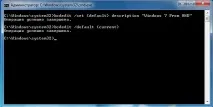
- Системі задати опис "Windows 7 From VHD"
- Завантажувати за промовчанням поточну ОС. У мене була запущенаWindows 7 із фізичного носія, тобто. "Рідна".
У цій статті були описані основні прийоми організації завантаження Windows 7 з використанням віртуальних жорстких дисків. Описаних кроків достатньо, щоб інсталювати Windows 7 у VHD-файл і завантажити її з нього. Додаткову інформацію про VHD можна отримати зі статті Робота з віртуальними жорсткими дисками (VHD) у Windows 7.
Посилання по темі
| Задати питання | |
| програми | |
| навчання | |
| іспити | |
| комп'ютери | |
| Безкоштовний дзвінок | |
| ICQ-консультанти | |
| Skype-консультанти | |
| Загальна довідка | |
| Як оформити замовлення | |
| Тарифи доставки | |
| Способи оплати | |
| Прайс лист | |
| Карта сайту | |
| Популярні статті |
| Інформаційна безпека Антивірусне програмне забезпечення та захист від спаму Eset Software |
| Бестселери |
| Курси навчання "Atlassian JIRA - система управління проектами та завданнями на підприємстві" | |
| Microsoft Office 365 для Будинку 32-bit/x64. 5 ПК/Mac + 5 Планшетів + 5 телефонів. Передплата на 1 рік. Електронний ключ | |
| Microsoft Windows 10 Професійна 32-bit/64-bit. Усі мови. Електронний ключ | |
| Microsoft Office для Будинку та Навчання 2019. Всі мови. Електронний ключ | |
| Курс "Oracle. Програмування на SQL та PL/SQL" | |
| Курс "Основи TOGAF® 9" | |
| Microsoft Windows Professional 10 Sngl OLP 1 License No Level Legalization GetGenuine wCOA (FQC-09481) | |
| Microsoft Office 365 Персональний 32-bit/x64. 1 ПК/MAC + 1 Планшет + 1 Телефон. Усі мови. Передплата на 1 рік. Електронний ключ | |
| Windows Server 2016 Standard | |
| Курс "Нотація BPMN 2.0. Її використання для моделювання бізнес-процесів та їх регламентації" | |
| Антивірус ESET NOD32 Antivirus Business Edition | |
| Corel CorelDRAW Home & Student Suite X8 |
| Про нас |
| Інтернет-магазин ITShop.ru пропонує широкий спектр послуг інформаційних технологій та ПЗ. Протягом багатьох років інтернет-магазин пропонує товари та послуги, орієнтовані на бізнес-користувачів та спеціалістів з інформаційних технологій. Хороші відгуки постійних клієнтів та високий рівень фахівців дають змогу отримати найвищий результат при спільній роботі. |