Згладжування екранних шрифтів Clear Type
Цей сайт побудований на українській CMS Ruxe Engine!
Згладжування екранних шрифтів Clear Type
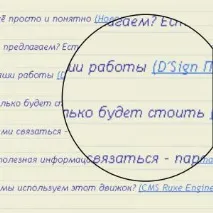
Windows XP
Правою кнопкою миші на робочому столі – Властивості – Оформлення – Ефекти
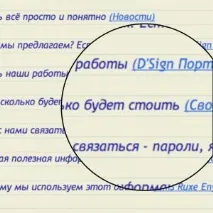
Тиснемо – Застосувати, потім – ОК.
Перезавантажуємось і ВП! Все гарно.
Згладжування екранних шрифтів Windows 7
Ця опція знаходиться в іншому місці і має більше параметрів та тестів для вибору найкращого варіанта відображення тексту.
"Панель управління" - "Оформлення та персоналізація" - "Екран". Потім зліва потрібно вибрати "Налаштування тексту Clear Type". Запуститься майстер, який дозволяє увімкнути, настроїти або вимкнути Clear Type.
Windows 8
Налаштовувати не довелося, все вже було готове.
Але, якщо вам цікаво, всі налаштування Clear Type знаходяться там же, де і в Windows 7. На робочому столі клацаємо правою кнопкою миші, вибираємо «Screen Resolution». У верхньому рядку "Control Panel - Appearance and Personalization - Display - Screen Resolution" клацаємо на пункті "Display". Зліва вибираємо "Adjust Clear Type Text". Перевіряємо, щоб була поставлена галочка - Turn On Clear Type і тиснемо кнопку Next. Тобто запускаємо майстер налаштування Clear Type. Слідуємоінструкцій на екрані, доки не досягнемо найкращого відображення шрифтів.
Safari
Safari – браузер від компанії Apple. Але є версія і під Windows. Можливо, що налаштування в операційній системі відбувається інакше. Пишіть, коли знаєте як.
У верхньому правому куті браузера Safari натискаємо іконку налаштування (шестерня).
Вибираємо закладку "Зовнішній вигляд". У меню «Згладжування шрифту» вибираємо те, що нам більше подобається: «Найкраще для CRT» (Цей метод я і застосував, як найкращий. Дивіться на скріншот), «Полегшене» (Букви стали жирними), «Середнє – оптимально для плоских» екранів» (дуже жирно), «Сильне» (жирніше нікуди – текстові блоки потемніли, змінилося сприйняття параграфів), «Стандартне Windows» (виглядає так само, як у Windows. Браузер читає налаштування з операційної системи).
Результат контролюємо за дрібними буквами вгорі або, відкривши сайт, де є похилий шрифт (Italic), що в сто разів надійніше.