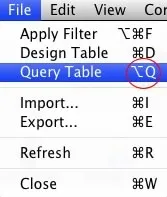
Зміна – гарячих клавіш – у програмах, Mac OS X Hints
Гарячі клавіші ("hotkeys") - дуже зручний винахід розробників операційних систем та програмного забезпечення. Ці прості клавіатурні поєднання заощаджують масу часу, дозволяючи звертатися до команд програми, минаючи процес пошуку потрібного пункту меню серед багатьох інших: достатньо лише запам'ятати потрібне поєднання клавіш.
А що робити, якщо якась дія не має призначеного скорочення, чи вона не така вже й легка для запам'ятовування? Виявляється, у деяких випадках цю проблему можна вирішити, призначивши гарячі клавіші, зручні для вас.
Для того, щоб скачати з сайту Apple останню версію Xcode (пакет, до речі, безкоштовний), вам потрібно буде зареєструватися на сайті та стати членом ADC (Apple Developer Center). Просто пройдіть за цим посиланням, натисніть sign-up та заповніть запропоновану вам форму. Після всіх формальностей ви зможете завантажити та встановити на свій комп'ютер Xcode – пакет для розробки програмного забезпечення.
| Насправді не обов'язково реєструватися у Apple і брати пакет зі свого сайту. Завжди є ймовірність, що у когось вже є остання версія потрібного вам програмного забезпечення, а тому можна вдатися до допомоги torrent-сайтів. Але це, зрозуміло, виключно на свій страх та ризик. |
Тепер на конкретному прикладі покажу, як можна відредагувати деякі елементи інтерфейсу програм.
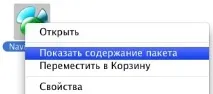
Перейдіть в директорію «Contents/Resources» – це каталог із внутрішніми ресурсами програми, такими як іконки кнопок, файли локалізації, файли інтерфейсу (вони нам і потрібні!) та інша службова інформація, необхідна програмі для роботи. Але не будемо відволікатися на перерахування того, що там може бути, оскільки нам потрібнісаме файли, що відповідають за відображення вікон та пунктів меню. Для цього знайдіть папки, що закінчуються розширенням ".lproj". Якщо програма мультимовна, таких директорій може бути кілька: по одній на кожну мову, що підтримується. У цьому випадку виберіть ту, яка відповідає мові, яку ви використовуєте. У моєму прикладі це буде англійський інтерфейс, а директорія English.lproj.
Увійшовши до вибраного каталогу, ви можете виявити там від одного до декількох файлів з розширенням «.nib» (що нам, загалом, і потрібно), а також додаткові допоміжні файли та папки, необхідні програмі для виконання різних дій (файли AppleScript, зображення, файли допомоги, бібліотеки та ін.). Але нам, як я вже казав, потрібні саме файли інтерфейсу, а точніше один конкретний файл.
| Nib-файл – це файл інтерфейсу програми для Mac OS X, створений за допомогою програми Interface Builder і містить інформацію про становище елементів і вікон, а також про зв'язок між ними і виконуваними програмою функціями. |
Клацнувши двічі по вибраному вами файлу, ви запустите програму Interface Builder, в якій цей файл і відкриється: безліч вікон незрозумілого призначення, що заповнили екран вашого монітора - вірний сигнал про те, що все вийшло.
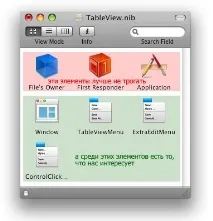
Далі буде багато скріншотів, щоб зрозуміліше було, про що йтиметься. Одне з вікон, що з'явилися, буде називатися ім'ям файлу, який ви відкрили і містити в собі кілька елементів, частина з яких є нашою метою. З назв досить просто визначити, який саме елемент потрібно редагувати. У моєму випадку це TableViewMenu, але цілком імовірно, що потрібний вам елемент буде розміщуватися в контекстних пунктах, елементи яких присутні в списку.
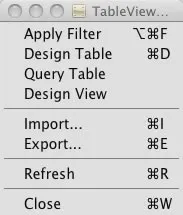
Як видно з прикладу, в інспекторі відобразяться деякі властивості елемента, такі як назва, початковий стан та інші. Нас цікавить елемент «Key Equiv.», поле навпроти якого і є контейнером для клавіатурного скорочення.
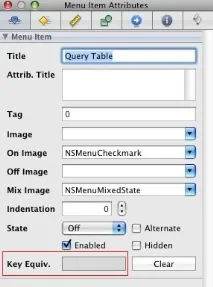
Після встановлення гарячих клавіш збережіть змінений файл (⌘ + S) і закрийте Interface Builder. Запустіть програму, і знайдіть той пункт, для якого ви встановлювали або змінювали клавіатурне поєднання виклику, щоб переконатися, що все зроблено правильно.