Зміна кольору стовпців гістограми, Prosto Pro Office, Просто Про Office
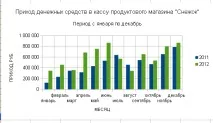
УOpenOfficeCalc, при покроковому побудові гістограми за допомогою Майстра діаграм, кольори стовпців графіка встановлюються автоматично. Майстер діаграм не має відповідного налаштування з керування кольором.
Змінити зовнішній вигляд гістограми можна за допомогою додаткових налаштувань вже готової гістограми.
Редагуваннястовпців гістограмивідбувається таким чином:
- Для переходу до режиму редагування гістограми двічі клацніть по гістограмі
- У режимі редагування гістограми клацніть по одному зі стовпців гістограми правою кнопкою миші. В результаті з'явиться меню зі списком команд для редагування гістограми та на всіх стовпцях одного типу посередині з'явиться точка.
- У списку виберіть пункт “ Формат рядів даних…” для виклику діалогового вікна «Ряди даних».
- У діалоговому вікні "Ряди даних" виберіть необхідний колір заливки
- Для виходу з поточного режиму редагування гістограми клацніть поза гістограмою
Розглянемо спосіб зміни кольору стовпцівгістограмина прикладі гістограми побудованої за статтею Практичне застосування Майстра діаграм для створення гістограми.
У прикладі редагується "звичайна" гістограма. Інші підтипи гістограми, такі як "з накопиченням" і "відсоткова з накопиченням", змінюються аналогічним чином.
1. Вихідний графік гістограми до зміни кольору стовпців
2. Гістограма як редагування. Необхідно клацнути двічі
3. Гістограма у режимі редагування. Викликане меню зі списком команд. Необхідно вибрати Формат рядів даних.
4. У діалоговому вікні Ряди даних вибираємо вкладку Область, колірзаливки зелений Діаграма 4
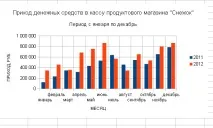
5. Гістограма із зміненим кольором стовпців