Зміна розмірів діаграми
Часто дуже важко визначити найкращі розміри впровадженої діаграми до того, як ви побачите представлені на ній дані. Тому часто доводиться змінювати розміри та пропорції впровадженої діаграми для того, щоб надати їй гарного вигляду або полегшити її редагування.
Завдання 4. Змініть розмір діаграми.
- Зробіть одиночне клацання по діаграмі. (На рамці діаграми з'являться маркери виділення – маленькі чорні квадратики у кутах та на серединах сторін рамки).
- «зачепившись» курсором миші за рамку, посуньте діаграму в стовпецьF.
- встановіть покажчик миші на маркер праворуч (покажчик миші змінює свою форму на двонаправлену стрілку) і розтягніть її до стовпцяO.
"Протягування" маркера, розташованого на середині сторони, дозволяє змінювати вертикальні або горизонтальні розміри діаграми. "Протягуванням" кутового маркера дозволяє змінювати вертикальні та горизонтальні розміри діаграми одночасно.
Після того, як вибрано тип діаграми за допомогоюМайстра діаграм, Excel надає великі можливості для зміни її вмісту та виду.
Зміна типу діаграми.
Спочатку необхідно поодиноким клацанням вибрати діаграму для редагування. Потім за допомогою панелі інструментівДіаграма можна змінити тип діаграми.
Завдання 5. Змініть тип діаграми.
- виведіть на екран панель інструментівДіаграма: Вигляд, Панелі інструментів, Діаграма.
- клацніть на кнопціТип діаграми, яка містить список різних видів діаграм.
Вигляд та назви діаграм ті ж, що на кроці 1. Для того, щоб побудувати нову діаграму за наявними даними, просто виберіть бажаний тип.
- Клацнітьза кнопкою лінійної діаграми.
Не всі типи діаграм підходять для подання даних, а деякі неможливо побудувати. Наприклад, за нашими даними діаграму типу X-Y-точкова побудувати не можна. Деякі типи об'ємних діаграм теж можуть погано відобразити дані і призвести до плутанини. .
- спробуйте різні типи діаграм та підберіть найбільш наочний із них.
Увага! Якщо в результаті експериментів ви зіпсуєте діаграму, то видаліть її і почніть побудову спочатку. Для видалення слід один раз натиснути на діаграмі мишею, а потім натиснути клавішуDel.
Завдання 6. Збережіть таблицю з діаграмою під новим ім'ямwork3-1.
Завдання 7.Роздрукуйте діаграму.
- Виділіть побудовану діаграму одинарним клацанням.
- клацніть на кнопці Сторінка та виберіть вкладку Колонтитули. Зніміть верхній та нижній колонтитули.
- Виберіть альбомну орієнтацію сторінки.
- клацніть на кнопціПоля і переконайтеся, що діаграма міститься на сторінці.
- переконайтеся, що принтер підключено, і натиснітьДрук.
Завдання 8. Підсумуйте.
Перевірте:
чи вмієте ви:будувати діаграму за допомогою Майстра діаграм; змінювати тип діаграми за допомогою панелі інструментів Діаграма; змінювати розмір діаграми; підготувати діаграму до друку; роздрукувати діаграму,
ЗАДАЧА 2
Побудувати та відредагувати об'ємну кругову діаграму, представлену на рис. 2.
Кругові .діаграми - тип, що найчастіше використовується. Вони підходять для наочного уявлення часток та відсотків від цілого.
Завдання I. Створіть новий файл.
Завдання 2. Введіть заголовки дані відповідно до рис3..1.
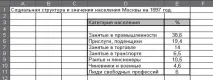
Мал. 3.1.
Завдання3.Клацніть на кнопці Майстер діаграм.
Завдання 4. Побудуйте діаграму за кроками.
На 1-му кроці виберіть тип:Кругова, вигляд:об'ємна (2).
На 2-му кроці вкажіть коміркиD5:Е11.
На 3-му кроці додайте легенду, на вкладціПідписи даних вкажіть міткучастка. Назви на цьому кроці вводити не будемо.
. На 4-му кроці нічого не міняти. Excel визначила все правильно.. Якщо діаграма закрила таблицю, перенесіть її.
Діаграма побудована, але не вистачає елементів оформлення (див. рис3.2). Введемо ці елементи (відредагуємо діаграму).