Зміна текстур
Матеріал із S.T.A.L.K.E.R. Inside Wiki
Зміст
Зміна іконок предметів
Увага!Цей урок передбачає наявність у вас базових навичок роботи у Photoshop. Детальний покроковий аналіз роботи у Photoshop в даному уроці проводиться не буде.
Розберемо зміну файлу:
Він містить іконки предметів, які відображаються в інвентарі. Допустимо, ви зробили новий вид зброї, і хочете привласнити йому нову іконку.
Нам знадобиться таке:
- Adobe Photoshop (я використовував CS2, CS та 7.0 різняться незначно)
- плагін для роботи з .dds-зображеннями (завантажити)
Отже, ми встановили плагін та запустили Photoshop. Відкрийте у ньому наш файл.
Іконки розташовані за сіткою 50х50 пікселів.
Щоб увімкнути її відображення, зайдіть у меню:
Редагування -> Установки -> Напрямні, сітка та фрагменти
І встановіть у ньому такі значення:
- Лінія через кожні: 50
- Одиниці виміру: пікселі
- Внутрішній поділ на: 1
Після чого виберіть пункт:
Перегляд -> Показати -> Сітку (Ctrl+')
Все, сітка тепер правильно налаштована та відображається. Виберіть місце для іконки.
Іконка буде розміром 4х2, тобто 200х100 пікселів – це звичайний розмір іконки для автоматичних гвинтівок. Намалюємо її:
Іконка АК47У була намальована наступним чином: я знайшов якісну фотографію з однорідним тлом (благо, фотографій АК в інтернеті неміряно), відкрив її у Photoshop, виділив за допомогою другого виду інструменту "Лассо", натиснувCtrl+C, відкрив файл з іконками, натиснувCtrl+V, натиснувCtrl+T, затиснув Shift ("Збереження пропорцій") і потягнув за край виділення, стискаючи зображення донеобхідного розміру.
Після чого застосував трансформацію, перетягнув зображення на потрібне місце і натиснув Shift+Ctrl+E ("Злити шари").
Тепер відповідно до іконки змінимо і альфа-канал.
Виділимо іконку зброї, і перейдемо у вікні із шарами на закладку:
Після чого залийте виділення білим. Все, що ми зробили іконці альфа-канал.
Тепер потрібно зберегти файл у правильному форматі. Виберіть:
І виставте у вікні вікні наступні налаштування:
Вкрай важливо виставити такі параметри:
- Save Format: DXT5 (Interpolated Alpha)
- MIP maps: No MIP maps
Натисніть Save. Ось все ми додали нову іконку.
Тепер надамо її предмету.
Допустимо, ви створили файлwpn_ak47u, якому і намалювали іконку. Зайдемо до його конфіг:
І знайдемо такі рядки:
- inv_grid_width - ширина у сітці 50х50
- inv_grid_height - висота у сітці 50х50
- inv_grid_x - місцезнаходження х
- inv_grid_y - місцезнаходження з y
Зміна текстур моделей
Замінимо, наприклад, текстуру банки з енергетиком. Для цього відкриємо файлitem_drink_nonstop.dds:
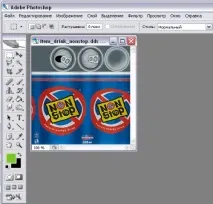
І відредагуємо його на свій розсуд:
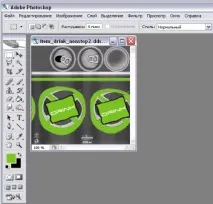
Банку було перемальовано через виділення елементів за допомогою "Лассо" (у варіанті з проставленням кутів, а не безперервного виділення - здається, це називається "Геометричне ласо", якщо не так - виправте), з подальшим їх зафарбовуванням зеленим пензлем.
Виділяємо елементи синього кольору, зафарбовуємо виділення зеленим, прямуємо далі.
Наприкінці інструментом "Текст" (іконка у вигляді літери "Т") і шрифтом Space Age (не має значення) було зроблено напис. Після чого я натиснув Ctrl+T ("Вільнатрансформація"), повернув текст набік, і застосував трансформацію, вибравши будь-який інший інструмент.
Не забуваймо про всяк випадок зберегти резервну копію текстури. Робимо Save з наступними параметрами:
- Save Format: DXT5 (Interpolated Alpha)
- MIP maps: Generate MIP maps
Створення нових visual для використання з новими об'єктами
До чого змінювати текстури звичайних предметів, краще зробити свої – із власною зовнішністю. Зробимо новий visual (модель + текстура), який можна буде вказати у властивостях нового предмета.
На початку файлу ви побачите ім'я текстури:
Змінимо цей рядок на:
Увага!Дуже важливо, щоб довжина рядка з текстурою залишилася тією ж, інакше файл не працюватиме.
Тепер ви можете вказати в конфізі свого нового предмета новий visual: